
Anliegen und Rückrufbitten erfassen
Mit dem Tool Datenerfassung notiert Ihr Assistent bei jedem Anruf die Angaben, die Sie für den Rückruf brauchen: Name, Rückrufnummer und das Anliegen. Diese Anleitung richtet das Tool ein und zeigt, wo die Notizen landen.
Voraussetzungen
Abschnitt betitelt „Voraussetzungen“- Ein aktiver Assistent (siehe Der erste Assistent)
- Grundwissen, wie Tools funktionieren (siehe Tools verstehen)
So richten Sie die Datenerfassung ein
Abschnitt betitelt „So richten Sie die Datenerfassung ein“-
Öffnen Sie in der Seitenleiste Assistent, wechseln Sie in den Tab Tools und klicken Sie auf Neues Tool. Wählen Sie im Dialog die Kachel Datenerfassung.
-
Füllen Sie die Grundlagen aus. Vergeben Sie im Feld Funktionsname einen technischen Namen wie
anliegen_aufnehmenund beschreiben Sie im Feld Beschreibung, wann der Assistent das Tool nutzen soll, zum Beispiel: „Nutzen Sie dieses Tool, wenn der Anrufer ein Anliegen schildert.“ Unter Kategorie legen Sie fest, wie diese Anrufe später in Ihrer Anrufliste einsortiert werden, etwa als „Anliegen aufgenommen“.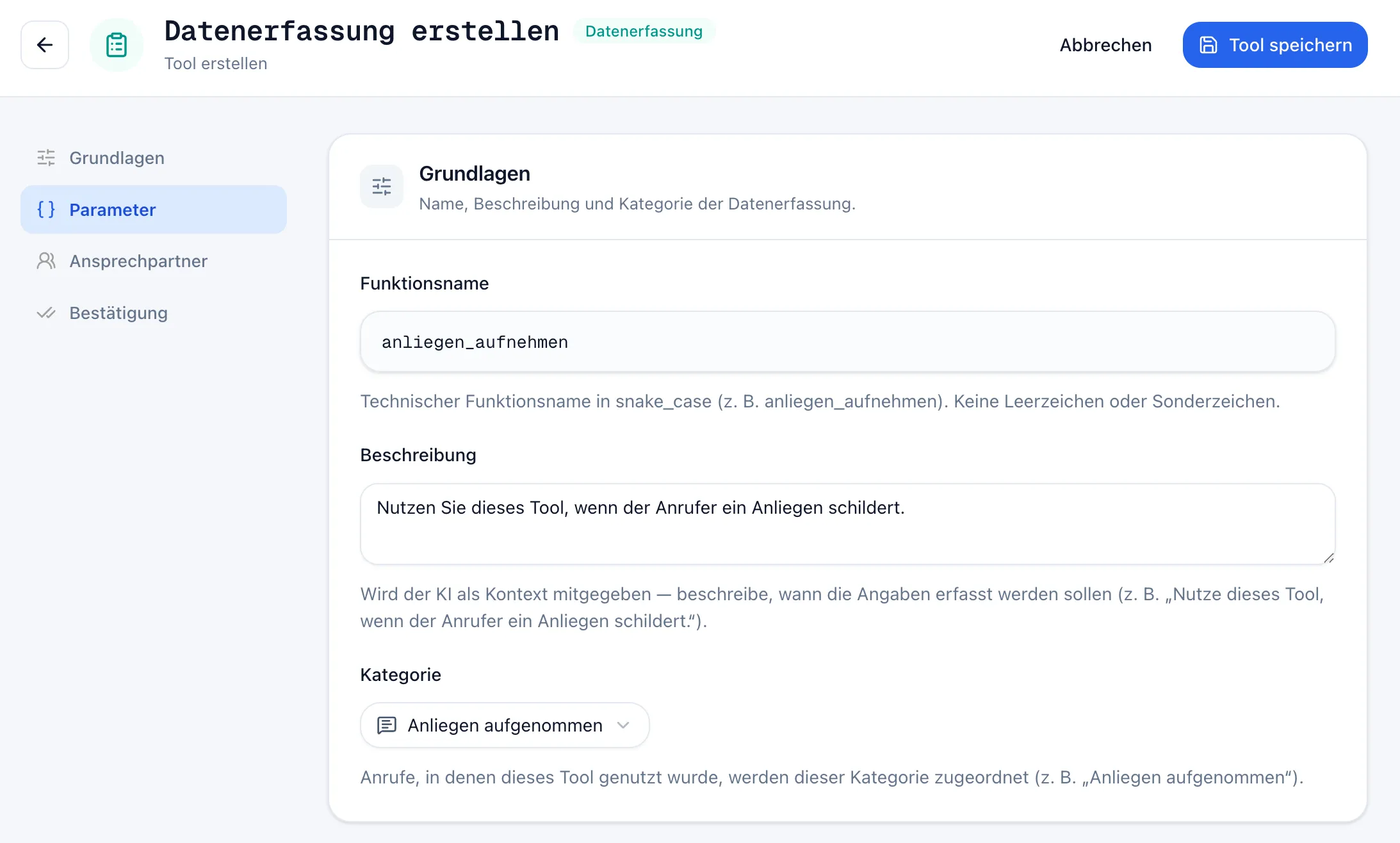
-
Legen Sie unter Parameter die Angaben an, die der Assistent abfragen soll. Klicken Sie für jede Angabe auf Parameter hinzufügen, vergeben Sie einen Feldnamen und füllen Sie Frage an den Anrufer sowie Beschreibung für die KI aus. Aktivieren Sie Erforderlich bei allem, was der Assistent aktiv erfragen soll; nur erforderliche Angaben fragt er von sich aus ab. Dieser Feldsatz hat sich bewährt:
Feldname Frage an den Anrufer Erforderlich name„Darf ich Ihren Namen notieren?“ Ja rueckrufnummer„Unter welcher Nummer erreichen wir Sie am besten?“ Ja anliegen„Worum geht es bei Ihrem Anliegen?“ Ja erreichbarkeit„Wann passt Ihnen der Rückruf am besten?“ Nein Die Frage an den Anrufer ist der Wortlaut, mit dem der Assistent nachfragt. Die Beschreibung für die KI hört der Anrufer dagegen nie: Sie ist ein internes Briefing, das der KI sagt, was genau in das Feld gehört. Beschreiben Sie darin den erwarteten Inhalt, etwa „Vollständiger Name des Anrufers“ beim Namen, „Telefonnummer für den Rückruf“ bei der Nummer oder „Das Anliegen in ein bis zwei Sätzen“ beim Anliegen.
Feldnamen dürfen nur Buchstaben ohne Umlaute, Zahlen und Unterstriche enthalten. Schreiben Sie also
rueckrufnummerstattrückrufnummer.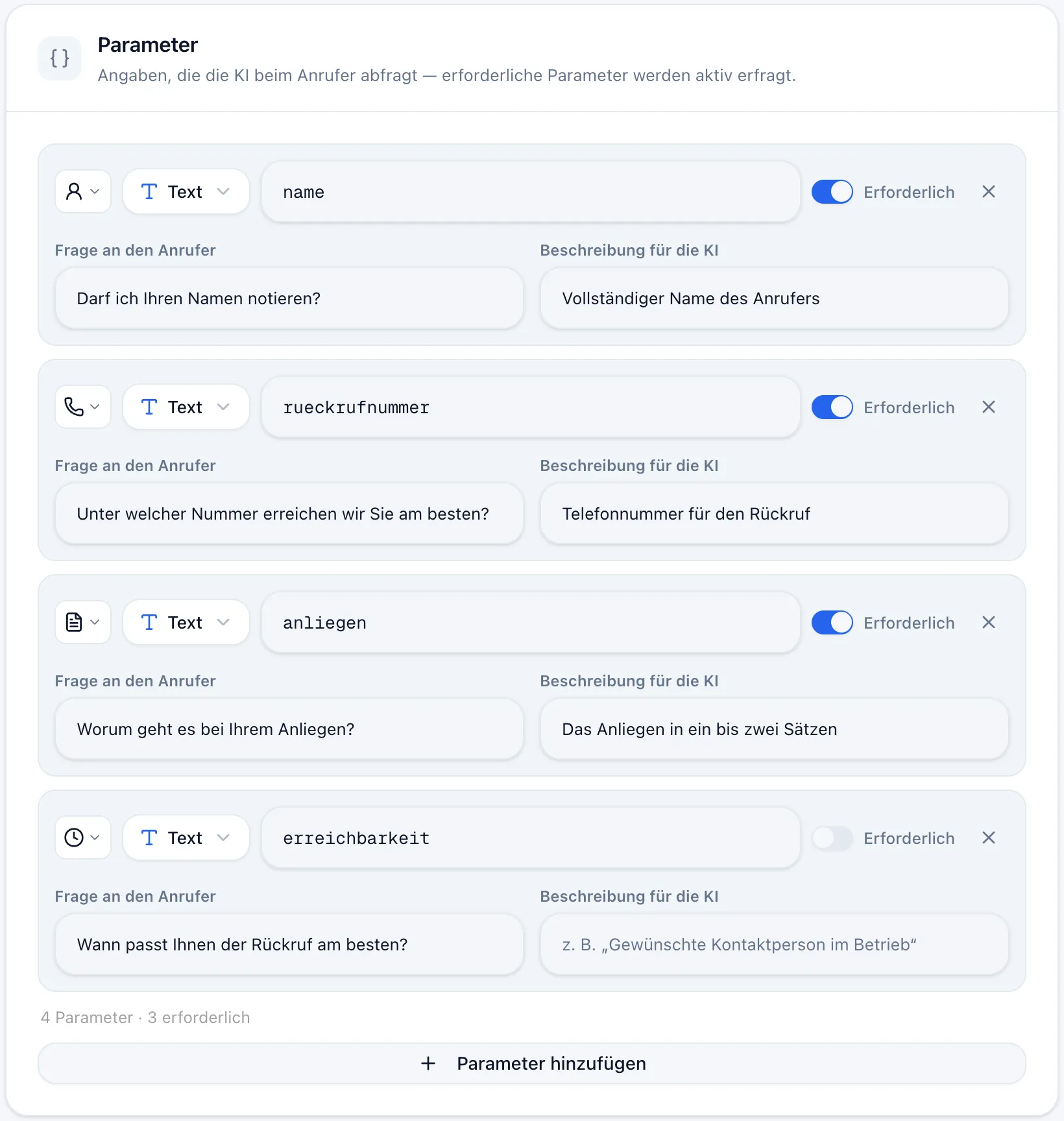
-
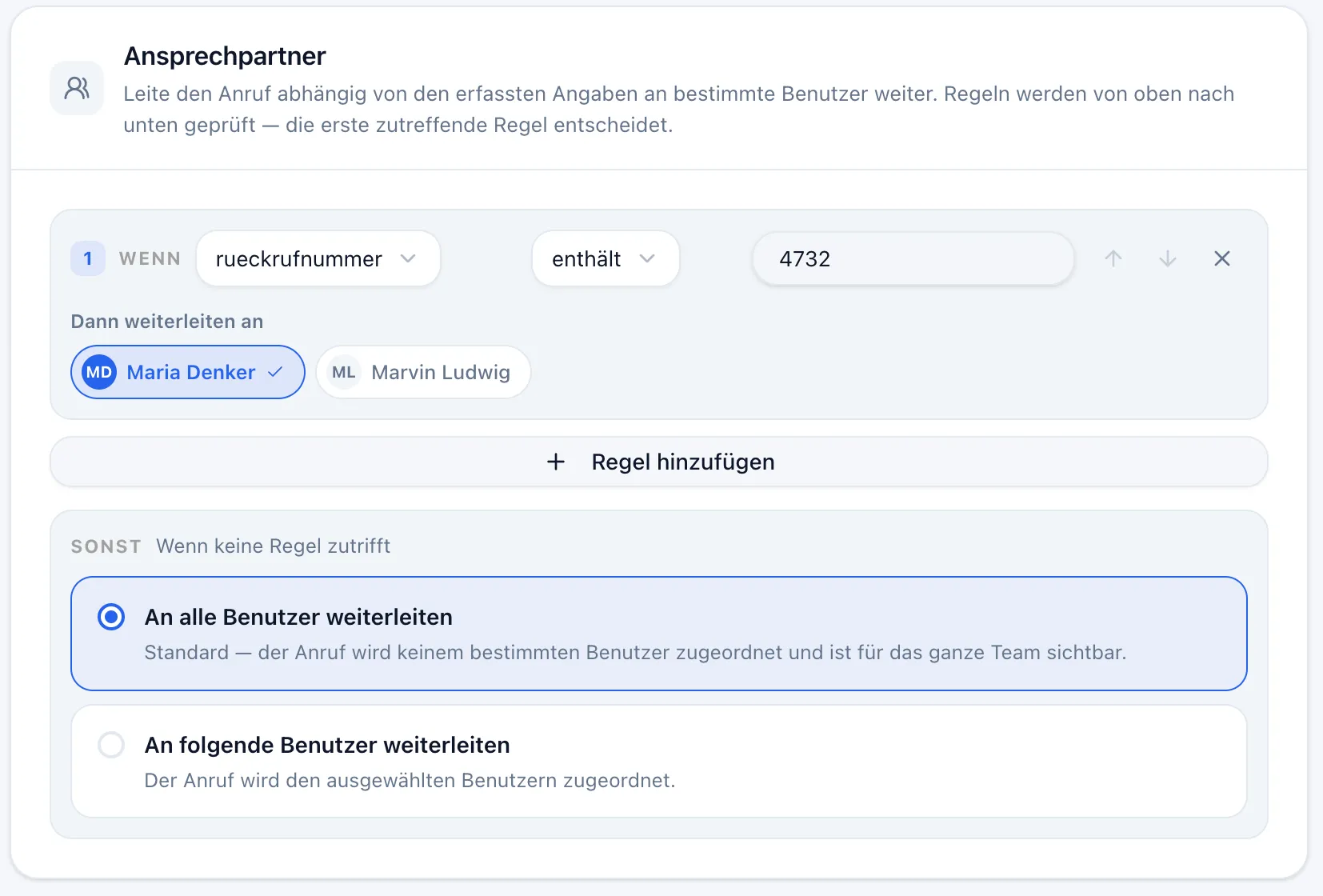
Optional: Legen Sie unter Ansprechpartner fest, wem der Anruf zugeordnet wird. Eine Regel besteht aus einer Bedingung (ein Parameter, ein Operator wie enthält oder ist gleich und ein Wert) und der Auswahl Dann weiterleiten an. Regeln werden von oben nach unten geprüft; die erste zutreffende entscheidet. Trifft keine zu, greift der Block Sonst. Die Voreinstellung dort ist An alle Benutzer weiterleiten, dann bleibt der Anruf für das ganze Team sichtbar. Läuft das Tool gar nicht, weil der Anrufer vorher auflegt, greifen die unter Team & Rollen als Fallback markierten Mitglieder.
-
Wählen Sie unter Bestätigung, wie der Assistent das Erfasste quittiert: KI bestätigt dynamisch (Voreinstellung), Fester Text (statisch) oder Keine Bestätigung. Bei der dynamischen Variante geben Sie unter Anweisungen für die KI den Ton vor, etwa: „Bedanken Sie sich kurz und sagen Sie, dass sich jemand zeitnah zurückmeldet.“
-
Klicken Sie auf Tool speichern. Weisen Sie das Tool anschließend Ihrem Assistenten zu: im Editor des Assistenten in der Sektion Tools über Tool hinzufügen.
-
Verankern Sie die Pflichtangaben zusätzlich in den Anweisungen. Ein kurzer Abschnitt legt fest, dass der Assistent Name, Rückrufnummer und Anliegen erfragt, bevor er auflegt. Prüfen Sie das Ergebnis danach mit einem Testanruf über den Button Testen.
Wo Sie die erfassten Angaben finden
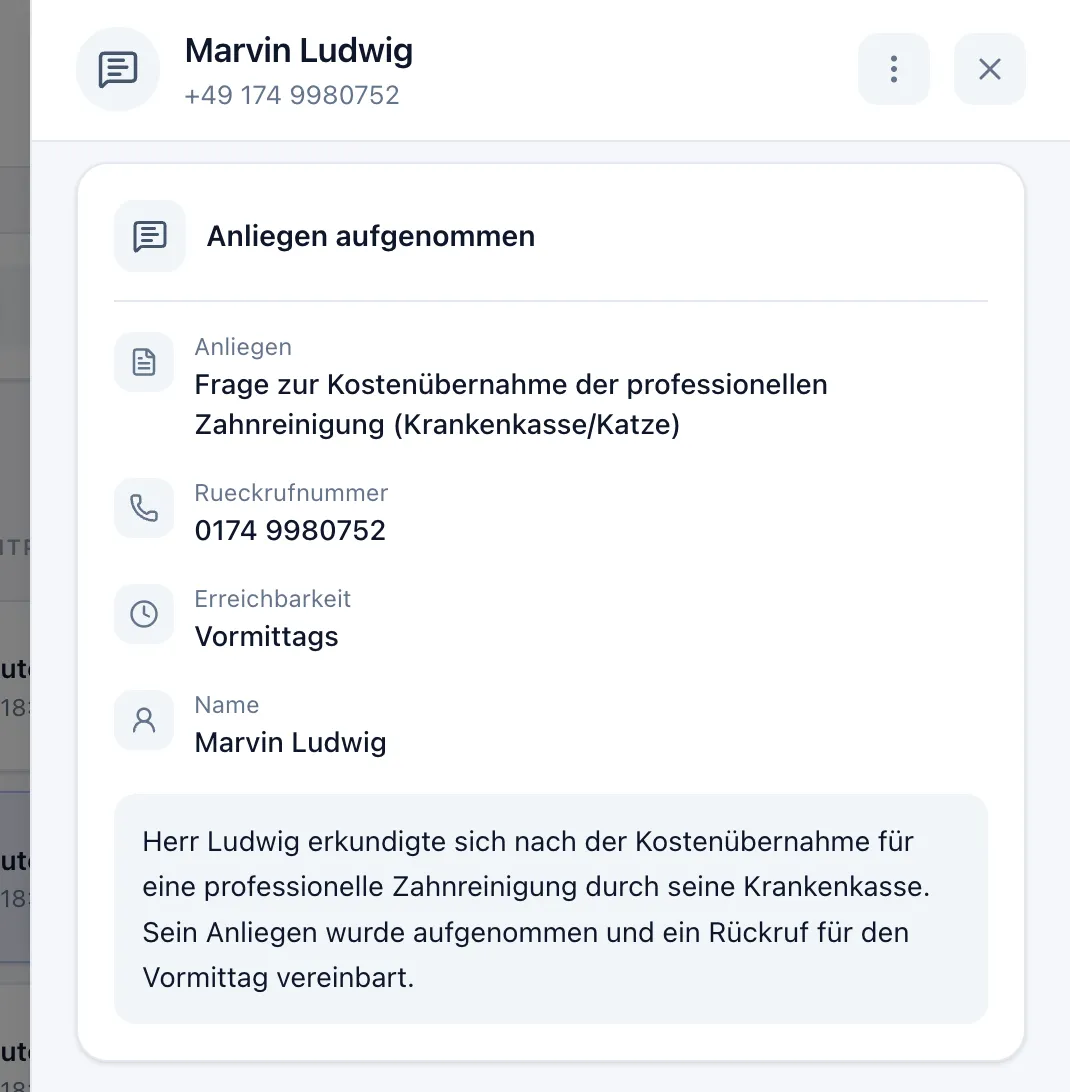
Abschnitt betitelt „Wo Sie die erfassten Angaben finden“Jeder Anruf erscheint unter Anrufe. In der Detailansicht fasst eine Ergebnis-Karte die Datenerfassung zusammen; ihre Überschrift ist die Kategorie des Anrufs, zum Beispiel „Anliegen aufgenommen“. Die Feldbeschriftungen erzeugt SpeakKI automatisch aus Ihren Feldnamen, aus anliegen wird also „Anliegen“.
Best Practices
Abschnitt betitelt „Best Practices“- Rückrufnummer gegenlesen lassen. Schreiben Sie in die Anweisungen, dass der Assistent die Nummer Ziffer für Ziffer wiederholt. Ein Zahlendreher macht die Notiz sonst wertlos.
- Anonyme Anrufer einplanen. Bei unterdrückter Nummer muss der Assistent die Rückrufnummer aktiv erfragen, sonst steht in der Notiz keine erreichbare Nummer.
- Eine Frage pro Gesprächsschritt. Lassen Sie die Pflichtangaben nacheinander erfragen statt alle auf einmal. Das klingt natürlicher und liefert vollständigere Antworten.
- Feldnamen konsistent halten. Nutzen Sie in allen Tools dieselben Feldnamen und achten Sie auf Tippfehler, denn die Namen erscheinen später als Beschriftung im Anruf-Detail.
Wenn etwas nicht funktioniert
Abschnitt betitelt „Wenn etwas nicht funktioniert“- Der Assistent fragt die Angaben nicht ab. Prüfen Sie drei Dinge: Ist das Tool dem Assistenten zugewiesen? Erwähnen die Anweisungen die Pflichtangaben? Sind die Parameter als Erforderlich markiert?
- Der Feldname wird nicht akzeptiert. Umlaute, Leerzeichen und Sonderzeichen sind nicht erlaubt. Erlaubt sind Buchstaben, Zahlen und der Unterstrich.
- Ein Anruf hat keine erfassten Angaben. Vermutlich hat der Anrufer aufgelegt, bevor der Assistent alles beisammen hatte.