
Terminbuchung einrichten
Ihr Assistent kann Anrufern freie Zeiten nennen und Termine direkt in Ihren Kalender eintragen. Diese Anleitung richtet die drei Bausteine dafür ein: Öffnungszeiten, buchbare Leistungen und die beiden Kalender-Tools.
Voraussetzungen
Abschnitt betitelt „Voraussetzungen“- Ein verbundener Google Kalender (siehe Google Kalender verbinden)
- Ein aktiver Assistent (siehe Der erste Assistent)
So richten Sie die Terminbuchung ein
Abschnitt betitelt „So richten Sie die Terminbuchung ein“-
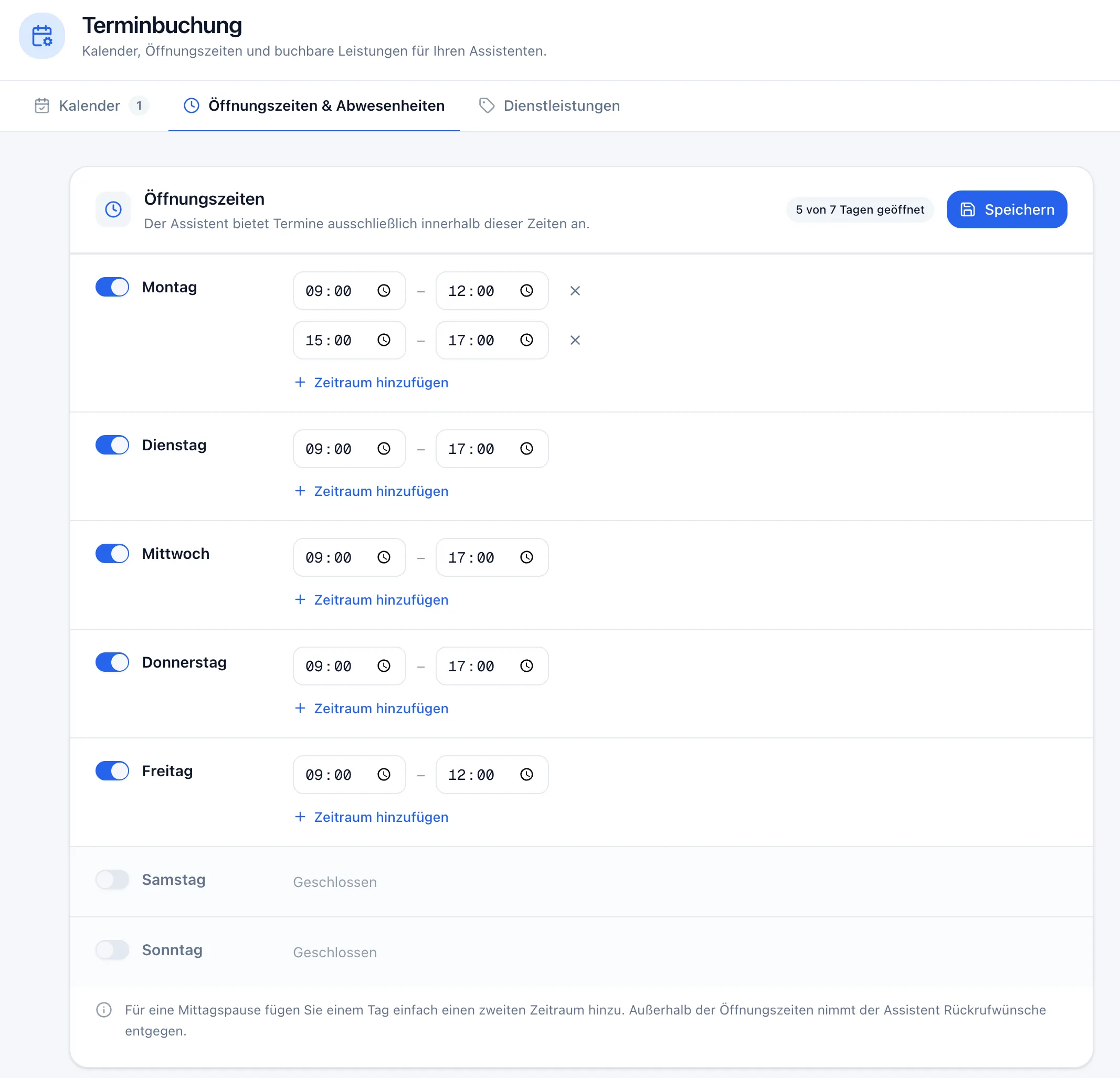
Öffnen Sie Terminbuchung und wechseln Sie in den Tab Öffnungszeiten & Abwesenheiten. Aktivieren Sie die Wochentage über den Schalter und tragen Sie Ihre Zeiten ein. Für eine Mittagspause fügen Sie mit Zeitraum hinzufügen ein zweites Zeitfenster an; Für alle überträgt die Zeiten eines Tages auf die ganze Woche. Klicken Sie danach auf Speichern. Der Assistent bietet Termine nur innerhalb dieser Zeiten an.
-
Tragen Sie geplante Schließzeiten in der Sektion Abwesenheiten ein. Klicken Sie auf Abwesenheit eintragen, vergeben Sie eine Bezeichnung wie
Sommerurlaub, wählen Sie die Art und den Zeitraum Von und Bis, dann Eintragen. An diesen Tagen vergibt der Assistent keine Termine.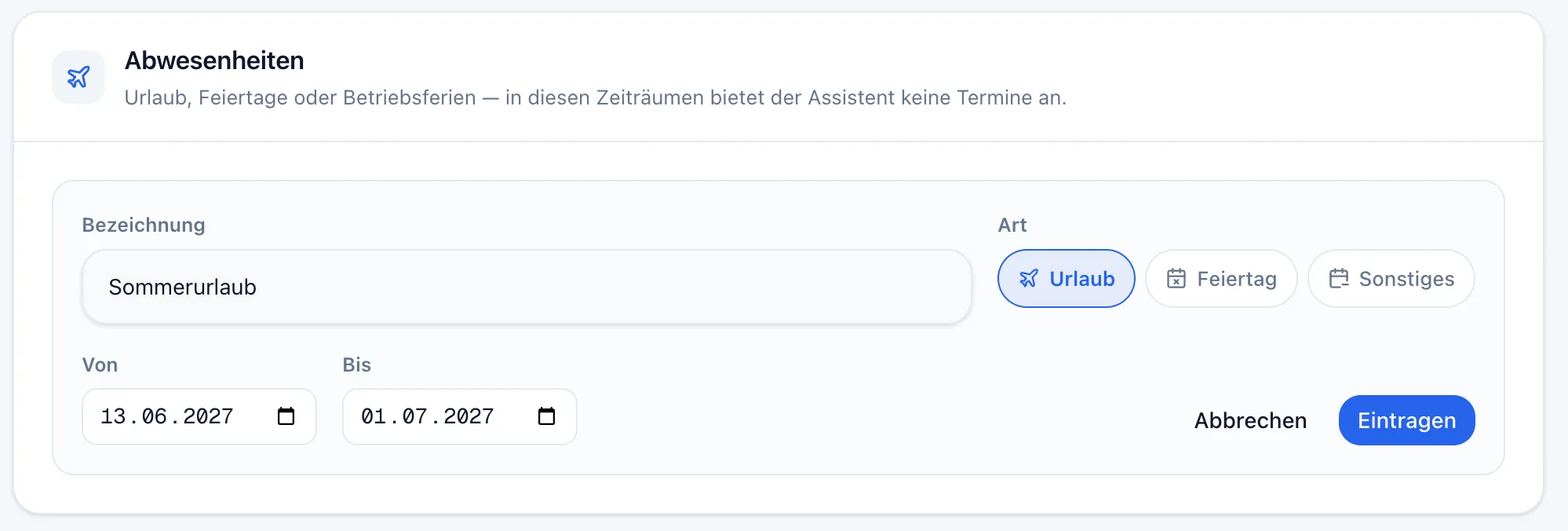
-
Wechseln Sie in den Tab Dienstleistungen und legen Sie mit Neue Kategorie eine Gruppe an, zum Beispiel
Standard. Der Name genügt, die Beschreibung ist optional. -
Klicken Sie in der Kategorie auf Dienstleistung hinzufügen. Jede Dienstleistung gehört zu einer Kategorie; falls noch keine existiert, legen Sie also zuerst eine an, etwa
Standard. Vergeben Sie dann den Namen, den der Assistent Anrufern anbietet, und tragen Sie unter Dauer & Preis die Dauer ein, bei Bedarf auch Preis und Puffer. Ohne diese Angaben plant der Assistent 30 Minuten ein und nennt als Preis „Auf Anfrage“. Gibt es eine Leistung in mehreren Längen, legen Sie mit Variante hinzufügen je Dauer eine eigene Zeile an.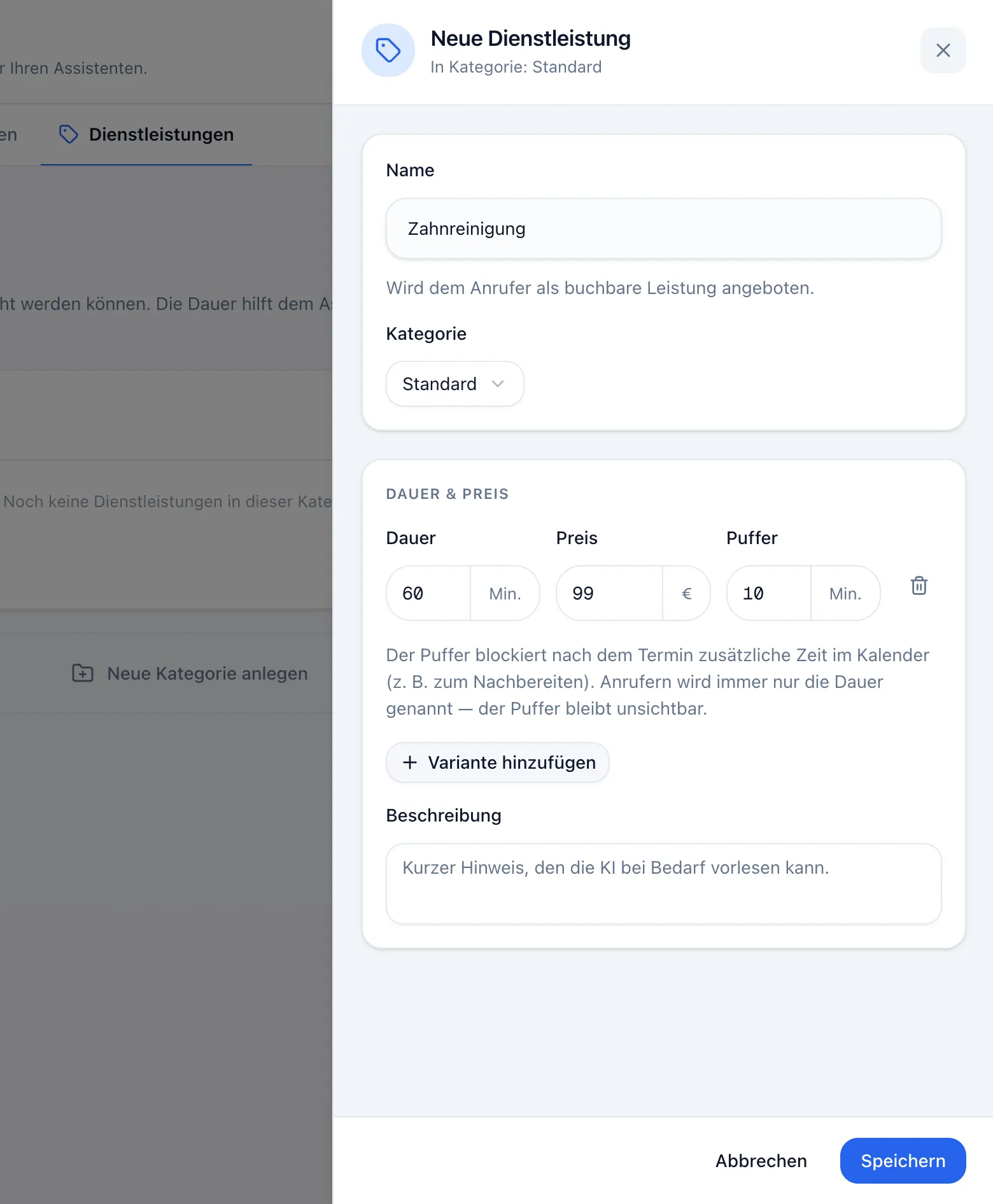
Soll eine Leistung zu anderen Zeiten als den Öffnungszeiten buchbar sein, etwa ein Erstgespräch nur abends, wählen Sie unter Buchbare Zeiten die Option Eigene Zeiten festlegen und tragen Sie die Wochentage und Zeitfenster ein. Der Assistent bucht diese Leistung dann ausschließlich in diesen Zeiten, auch außerhalb der Öffnungszeiten. Abwesenheiten bleiben gesperrt. Alle anderen Leistungen folgen weiter den Öffnungszeiten.
-
Legen Sie das erste Kalender-Tool an. Öffnen Sie in der Seitenleiste Assistent, wechseln Sie in den Tab Tools, klicken Sie auf Neues Tool und wählen Sie Verfügbarkeit prüfen. Vergeben Sie einen Namen wie
verfuegbarkeit-pruefenund wählen Sie Ihre Kalender-Integration, bei Bedarf auch einen Unterkalender. Im Abschnitt Buchungsfenster steuern Sie mit der Mindestvorlaufzeit (Tage), wie kurzfristig gebucht werden darf: 0 erlaubt Termine noch am selben Tag, 1 erst ab morgen. Mit der Maximalen Vorlaufzeit (Tage) begrenzen Sie, wie weit im Voraus gebucht werden darf, etwa 5 für „nur fünf Tage im Voraus“ (bis einschließlich des fünften Tages). Lassen Sie das Feld leer, gibt es kein Limit. Beide Werte gelten auch für die Tools Termin buchen und Termin verschieben desselben Kalenders. Klicken Sie auf Tool speichern. -
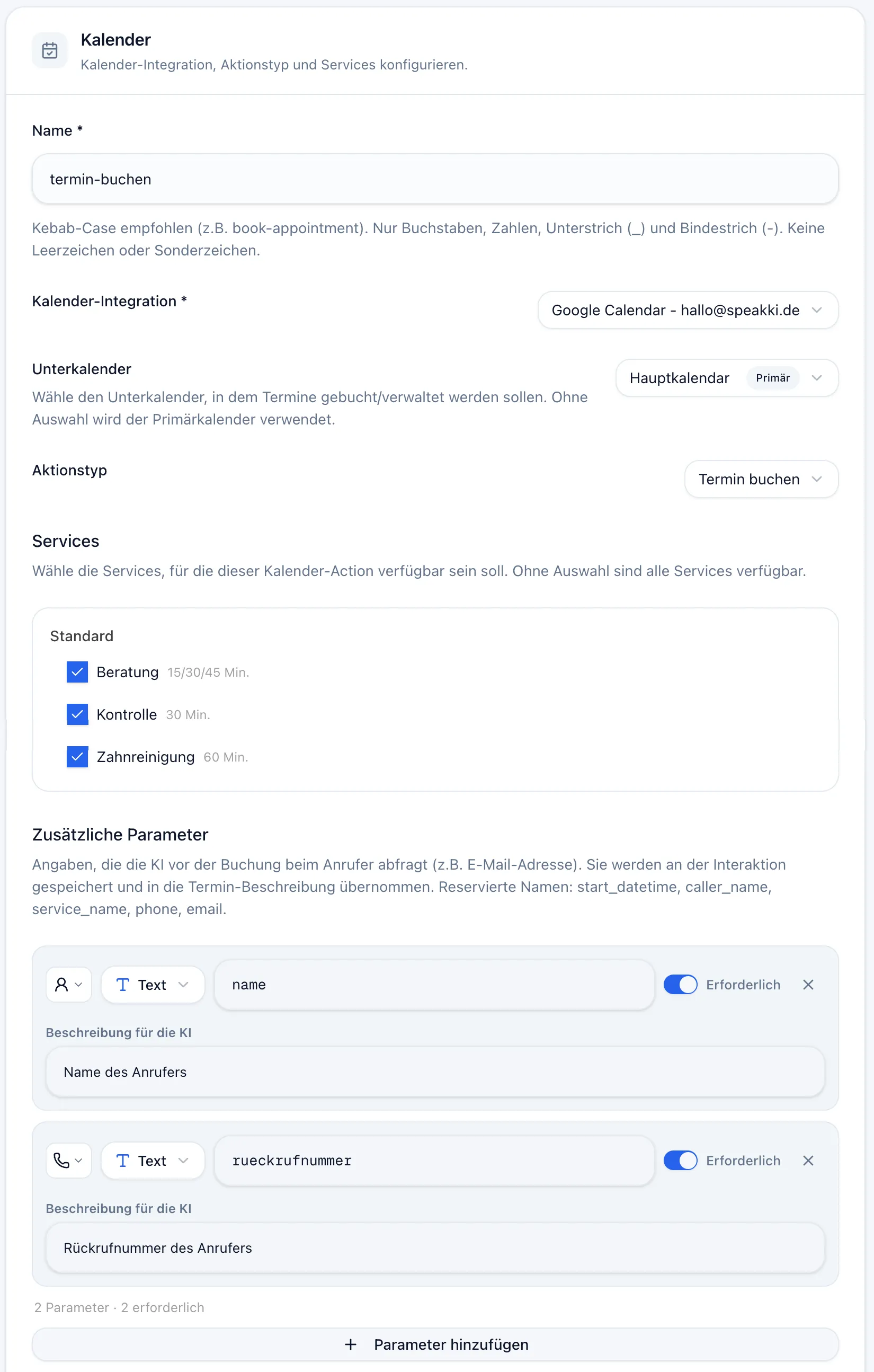
Wiederholen Sie das für das Tool Termin buchen. Unter Services wählen Sie, welche Leistungen über dieses Tool buchbar sind; ohne Auswahl gelten alle. Mit Zusätzliche Parameter fragt der Assistent vor der Buchung weitere Angaben ab, etwa die E-Mail-Adresse; sie landen in der Termin-Beschreibung. Die Hold-Nachricht überbrückt die kurze Wartezeit, während der Assistent den Kalender prüft.
-
Weisen Sie beide Tools Ihrem Assistenten zu, falls Sie sie nicht direkt aus dem Assistenten heraus angelegt haben (Sektion Tools, Button Tool hinzufügen). Beschreiben Sie den Buchungsfall danach in den Anweisungen und machen Sie einen Testanruf: Bitten Sie um einen Termin und prüfen Sie anschließend Ihren Kalender.
So entstehen die Terminvorschläge
Abschnitt betitelt „So entstehen die Terminvorschläge“Bei der Terminsuche kombiniert der Assistent drei Dinge. Er sucht nur innerhalb Ihrer Öffnungszeiten und überspringt eingetragene Abwesenheiten. Die Länge des Zeitfensters richtet sich nach der Dauer der gewünschten Leistung. Und er prüft im verbundenen Kalender, ob die Zeit wirklich frei ist. Bietet eine Leistung mehrere Dauern an, fragt der Assistent den Anrufer zuerst, welche es sein soll. Außerhalb der Öffnungszeiten vergibt er keine Termine, sondern nimmt Rückrufwünsche entgegen.
Hat eine Leistung eigene buchbare Zeiten, tritt an die Stelle der Öffnungszeiten das dort hinterlegte Wochenraster. Ein Erstgespräch mit den Zeiten Mo–Fr 17–20 Uhr wird also abends angeboten, auch wenn der Betrieb um 17 Uhr schließt. Abwesenheiten und der verbundene Kalender werden weiterhin geprüft. Auf der Seite Öffnungszeiten & Abwesenheiten sehen Sie, welche Leistungen eigene Zeiten nutzen.
Gebuchte Termine im Blick
Abschnitt betitelt „Gebuchte Termine im Blick“Alle Buchungen finden Sie in der Seitenleiste unter Termine, als Liste oder Wochenansicht und gefiltert nach anstehend, vergangen oder storniert. Dort können Sie Termine auch selbst stornieren.
Best Practices
Abschnitt betitelt „Best Practices“- Sprechende Namen für Leistungen. Der Assistent bietet die Namen wörtlich an.
Rückenmassagereicht; die Dauer steckt in der Variante und muss nicht in den Namen. - Puffer statt längerer Dauer. Brauchen Sie Zeit zum Nachbereiten, tragen Sie sie als Puffer ein. So bleibt die genannte Termindauer ehrlich und der Kalender trotzdem frei.
- Mittagspause als zweites Zeitfenster. Zwei Zeiträume pro Tag halten die Pause automatisch von Terminen frei.
- Eigene Zeiten nur für Ausnahmen. Nutzen Sie Buchbare Zeiten an der Leistung, wenn genau diese Leistung andere Zeiten braucht. Für den ganzen Betrieb bleiben die Öffnungszeiten die eine Wahrheit, auch für Begrüßung und Weiterleitung.
Wenn etwas nicht funktioniert
Abschnitt betitelt „Wenn etwas nicht funktioniert“- Der Assistent bietet keine Termine an. Prüfen Sie, ob ein Kalender verbunden ist und Öffnungszeiten gespeichert sind. Ohne beides findet der Assistent keine freien Zeiten.
- Im Tool steht „Keine Services vorhanden“. Legen Sie zuerst im Tab Dienstleistungen mindestens eine Leistung an.
- Termine haben die falsche Länge. Der Assistent übernimmt die Dauer der gewählten Leistung; ohne Angabe plant er 30 Minuten ein. Tragen Sie die richtige Dauer in der Dienstleistung nach.
- Termine landen im falschen Kalender. Wählen Sie in den Kalender-Tools den passenden Unterkalender; ohne Auswahl nutzt SpeakKI den Hauptkalender.
Häufige Fragen
Abschnitt betitelt „Häufige Fragen“Kann der Assistent Termine auch verschieben oder stornieren?
Abschnitt betitelt „Kann der Assistent Termine auch verschieben oder stornieren?“Ja. Dafür gibt es die eigenen Tools Termin verschieben und Termin stornieren. Sie legen sie genauso an wie das Buchungs-Tool.
Was passiert außerhalb der Öffnungszeiten?
Abschnitt betitelt „Was passiert außerhalb der Öffnungszeiten?“Der Assistent nimmt Anrufe weiterhin an, vergibt aber keine Termine. Stattdessen notiert er einen Rückrufwunsch. Einzige Ausnahme sind Leistungen mit eigenen buchbaren Zeiten: Die bucht er in ihrem eigenen Zeitfenster, auch wenn der Betrieb dann geschlossen ist.
Kann eine Leistung zu anderen Zeiten buchbar sein als die übrigen?
Abschnitt betitelt „Kann eine Leistung zu anderen Zeiten buchbar sein als die übrigen?“Ja. Öffnen Sie die Leistung im Tab Dienstleistungen und wählen Sie unter Buchbare Zeiten die Option Eigene Zeiten festlegen. Diese Zeiten ersetzen die Öffnungszeiten nur für diese eine Leistung.
Woher weiß der Assistent, wie lange ein Termin dauert?
Abschnitt betitelt „Woher weiß der Assistent, wie lange ein Termin dauert?“Aus der Dauer der gewählten Leistung. Bietet eine Leistung mehrere Dauern an, fragt er den Anrufer, welche es sein soll. Ohne hinterlegte Dauer plant er 30 Minuten ein.
Nennt der Assistent auch Preise?
Abschnitt betitelt „Nennt der Assistent auch Preise?“Hinterlegen Sie einen Preis bei der Leistung, kennt ihn der Assistent und kann ihn auf Nachfrage nennen.