
Assistent konfigurieren: Überblick
Dieser Überblick zeigt, welche Einstellungen Ihr Assistent hat, wo Sie sie finden und welche davon für den Start wirklich zählen. Die Details stehen in den verlinkten Anleitungen.
So finden Sie die Einstellungen
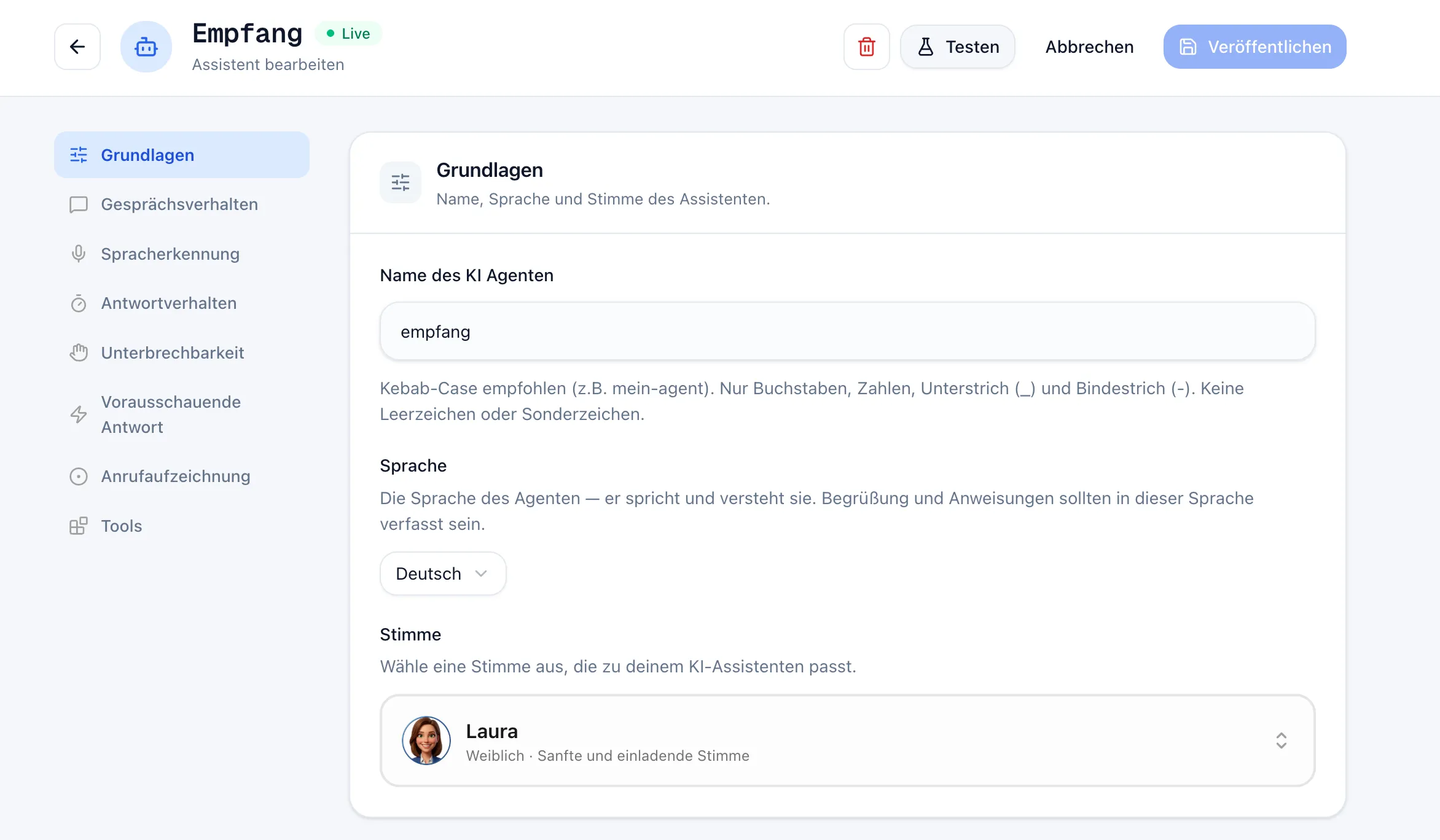
Abschnitt betitelt „So finden Sie die Einstellungen“Öffnen Sie in der Seitenleiste Assistent und klicken Sie in der Liste Assistenten auf Ihren Assistenten. Der Editor ist eine einzige Seite: Links steht die Liste der Sektionen, rechts die zugehörigen Felder. Sie können frei durchscrollen oder eine Sektion direkt anspringen.
Die Sektionen im Überblick
Abschnitt betitelt „Die Sektionen im Überblick“| Sektion | Was Sie dort einstellen |
|---|---|
| Grundlagen | Name, Sprache und Stimme des Assistenten. |
| Gesprächsverhalten | Der Begrüßungstext und die Anweisungen: wer der Assistent ist, was er sagt und was er tun soll. |
| Modell-Konfiguration | Das Sprachmodell und seine Denkstufe. Höhere Stufen antworten gründlicher, machen aber längere Pausen. |
| Spracherkennung | Wie der Assistent zuhört: das Erkennungs-Modell, die erkannte Sprache und ein Wortschatz-Boost für Fachbegriffe und Namen. |
| Antwortverhalten | Wie lange der Assistent nach dem Verstummen des Anrufers wartet, bevor er antwortet. |
| Unterbrechbarkeit | Wie leicht der Anrufer den sprechenden Assistenten unterbrechen kann. |
| Vorausschauende Antwort | Der Assistent bereitet seine Antwort schon vor, während der Anrufer noch spricht. Das spart Wartezeit. |
| Inaktivität bei Stille | Was passiert, wenn der Anrufer längere Zeit nichts sagt: noch einmal nachfragen oder das Gespräch beenden. |
| Anrufaufzeichnung | Gespräche aufzeichnen, nur zusammen mit einem Hinweistext, den Anrufer zu Beginn hören. |
| Tools | Was der Assistent während des Anrufs tun kann: Termine buchen, Anrufe weiterleiten, Anliegen aufnehmen. |
Womit Sie anfangen sollten
Abschnitt betitelt „Womit Sie anfangen sollten“Für den Start reichen drei Sektionen: Grundlagen, Gesprächsverhalten und Tools. Damit hat Ihr Assistent einen Namen, eine passende Stimme, eine Begrüßung mit Ihrem Betriebsnamen und die Fähigkeiten, die er braucht.
Änderungen veröffentlichen und testen
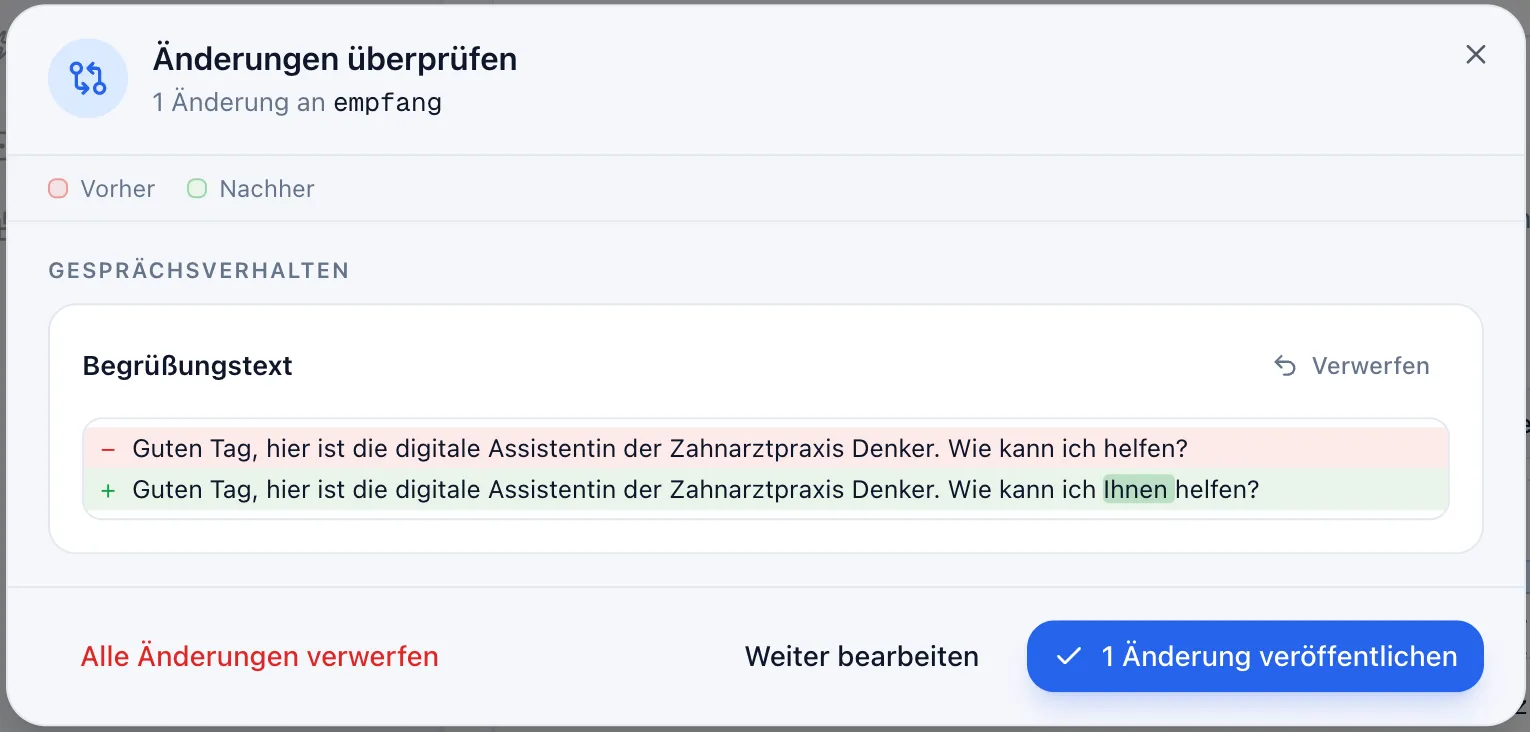
Abschnitt betitelt „Änderungen veröffentlichen und testen“Am Telefon ändert sich nichts, solange Sie nur im Editor arbeiten. Erst der Klick auf Veröffentlichen oben rechts macht Ihre Anpassungen wirksam. Davor öffnet sich der Dialog Änderungen überprüfen: Er listet jede Änderung einzeln auf, und Sie können einzelne davon verwerfen. Nach der Bestätigung gilt der neue Stand ab dem nächsten Anruf.
Ob alles sitzt, prüfen Sie über den Button Testen: Im Testfenster sprechen oder schreiben Sie direkt im Browser mit dem zuletzt veröffentlichten Stand. Das kostet keine Minuten und taucht nicht in Ihrer Anrufliste auf. Wie das im Detail geht, zeigt Der erste Assistent.
Was der Editor nicht regelt
Abschnitt betitelt „Was der Editor nicht regelt“- Welche Rufnummer bei welchem Assistenten klingelt. Das legen Sie im Tab Telefonnummern fest, nicht im Editor.
- Der Status auf der Assistenten-Karte. Live und Entwurf ordnen nur Ihre Übersicht. Ein Assistent im Status Entwurf nimmt trotzdem Anrufe an, sobald ihm eine Rufnummer zugewiesen ist.
- Weiterleitungen für einzelne Anrufer. Soll ein bestimmter Anrufer direkt bei Ihnen landen, stellen Sie das am jeweiligen Kontakt ein, nicht am Assistenten.
Häufige Fragen
Abschnitt betitelt „Häufige Fragen“Gelten Änderungen sofort?
Abschnitt betitelt „Gelten Änderungen sofort?“Nach dem Veröffentlichen ja: Schon der nächste Anruf nutzt den neuen Stand. Ein Gespräch, das gerade läuft, bleibt davon unberührt.
Muss ich alle Sektionen durchgehen?
Abschnitt betitelt „Muss ich alle Sektionen durchgehen?“Nein. Grundlagen, Gesprächsverhalten und Tools genügen. Die übrigen Sektionen sind Feineinstellungen mit erprobten Vorgaben. Sie brauchen sie nur, wenn Sie ein konkretes Verhalten anpassen möchten.
Kann ich beim Ausprobieren etwas kaputt machen?
Abschnitt betitelt „Kann ich beim Ausprobieren etwas kaputt machen?“Kaum. Ihre Änderungen bleiben ohne Wirkung, bis Sie sie veröffentlichen. Und im Dialog Änderungen überprüfen sehen Sie vorher genau, was sich ändert. Dort lässt sich jede Änderung noch verwerfen.