
Das Onboarding durchlaufen
Nach der ersten Anmeldung stellt Ihnen der Einrichtungs-Assistent ein paar Fragen zu Ihrem Betrieb. Aus den Antworten entsteht ein fertig vorbereiteter Assistent. Diese Anleitung zeigt, was Sie wo angeben und was danach passiert.
Bevor Sie starten
Abschnitt betitelt „Bevor Sie starten“- Ein aktiviertes SpeakKI-Konto (siehe Konto erstellen)
- Mehr nicht: Alle Angaben sind freiwillig, dauern zusammen weniger als eine Minute und lassen sich später ändern.
Schritt für Schritt
Abschnitt betitelt „Schritt für Schritt“-
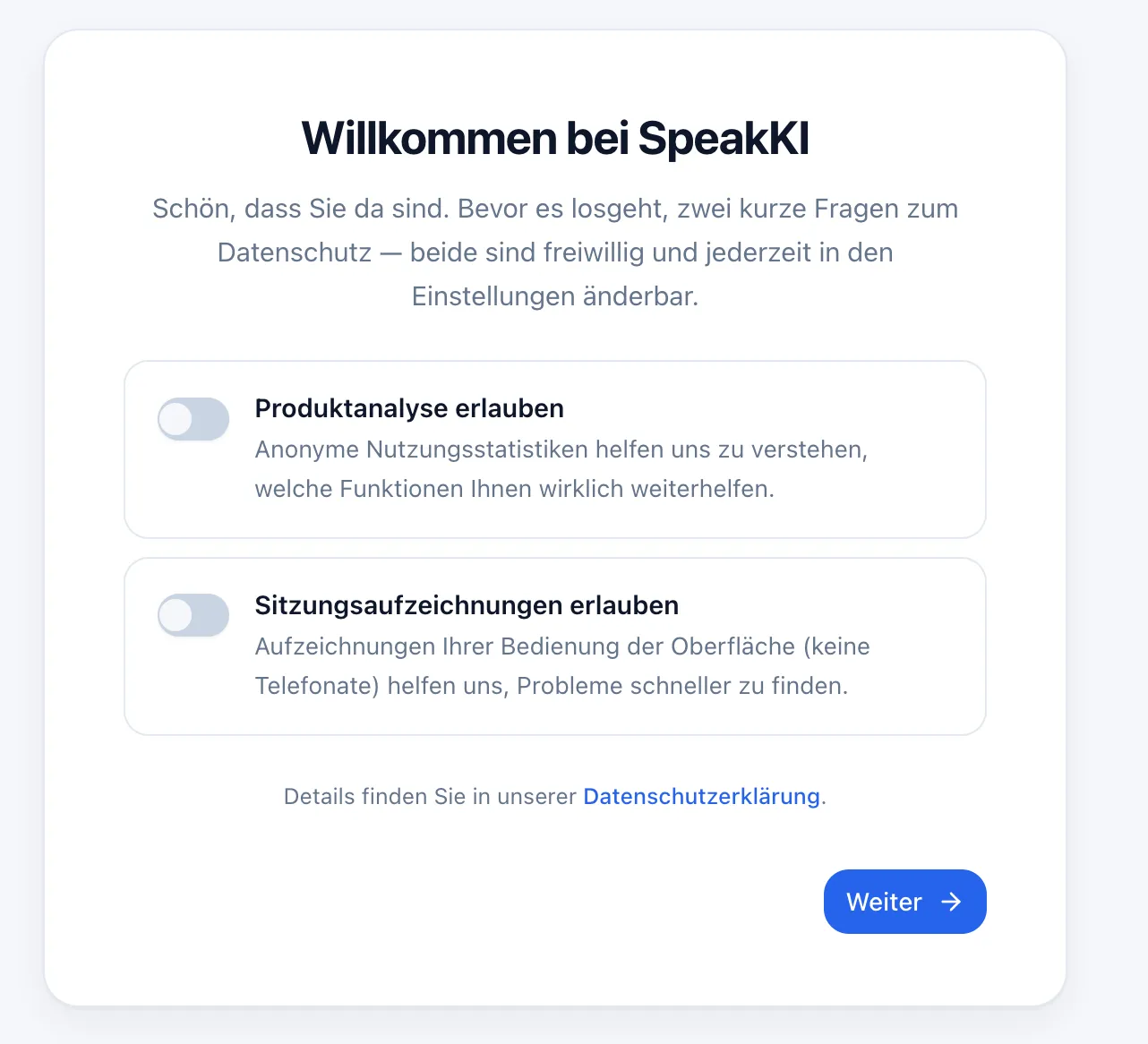
Beantworten Sie im Schritt Willkommen bei SpeakKI die zwei freiwilligen Datenschutz-Fragen: Produktanalyse erlauben und Sitzungsaufzeichnungen erlauben. Klicken Sie auf Weiter.
-
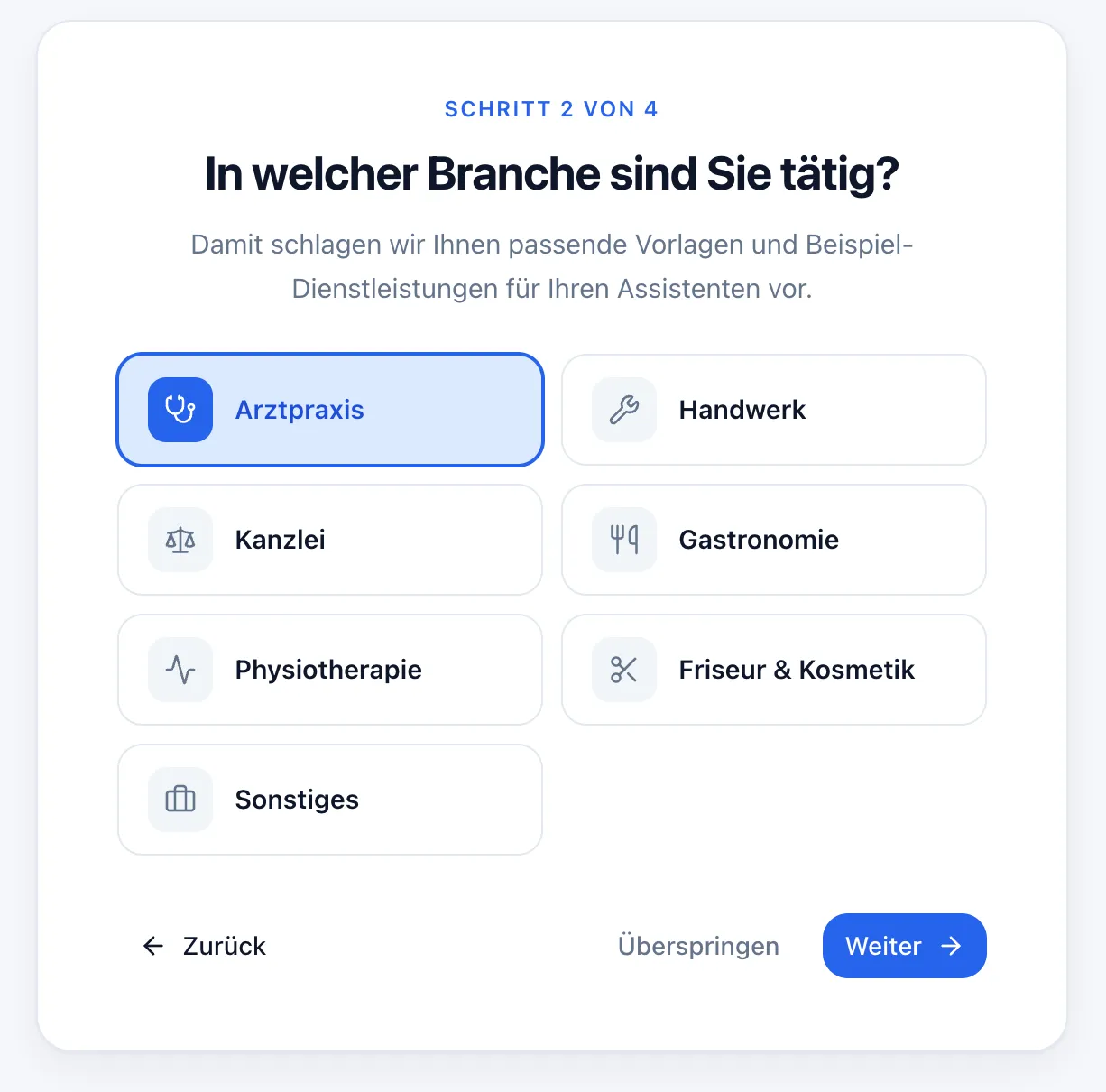
Wählen Sie im Schritt In welcher Branche sind Sie tätig? die passende Kachel: Arztpraxis, Handwerk, Kanzlei, Gastronomie, Physiotherapie, Friseur & Kosmetik oder Sonstiges. Die Branche bestimmt, mit welcher Vorlage und welchen Beispiel-Leistungen Ihr Assistent startet. Passt nichts, nehmen Sie Sonstiges oder klicken Sie Überspringen.
-
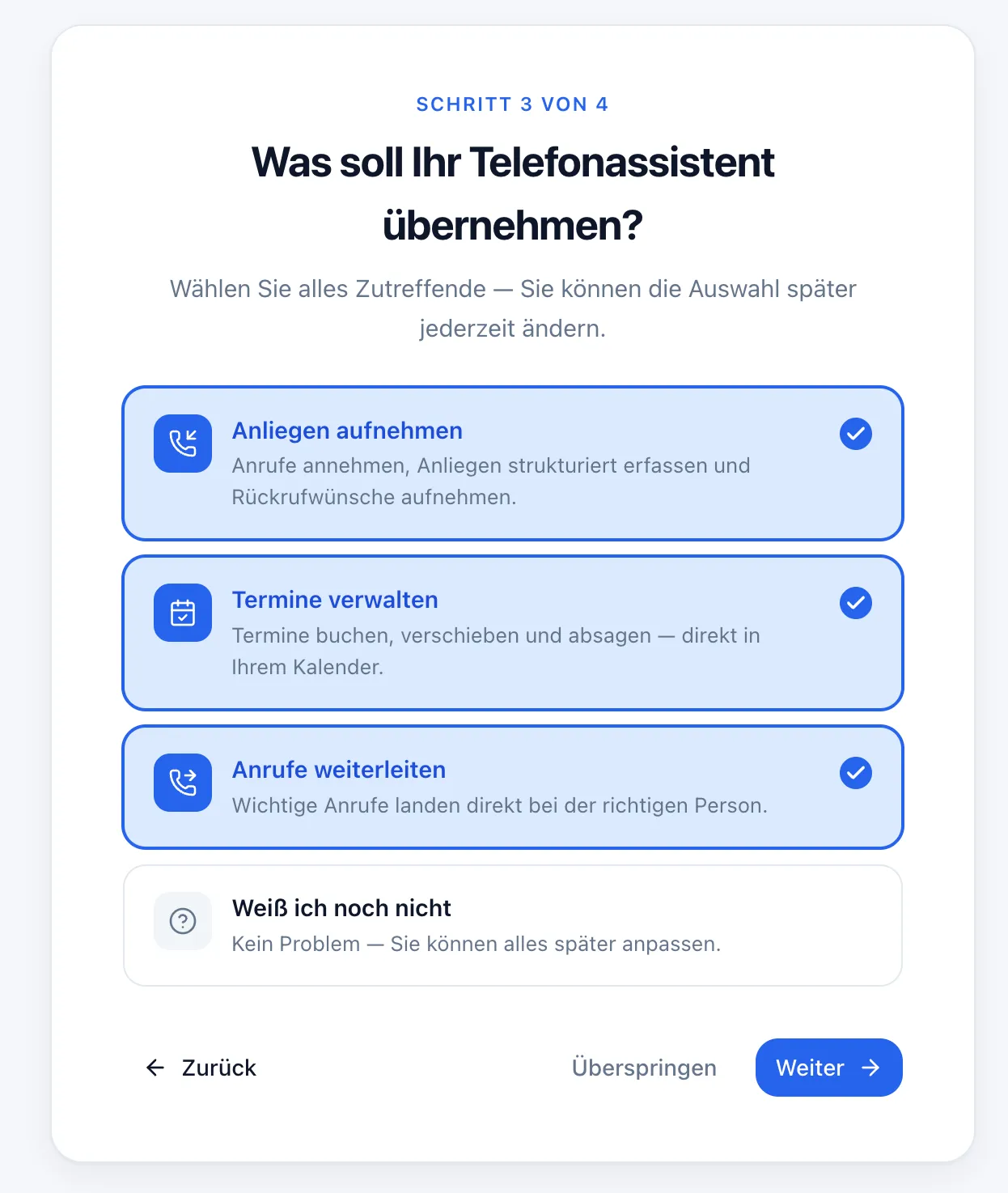
Wählen Sie im Schritt Was soll Ihr Telefonassistent übernehmen? alles Zutreffende: Anliegen aufnehmen, Termine verwalten, Anrufe weiterleiten. Sind Sie unsicher, wählen Sie Weiß ich noch nicht. Die Auswahl lässt sich später jederzeit ändern. Klicken Sie auf Weiter.
-
Beantworten Sie im Schritt Wie haben Sie von SpeakKI erfahren? freiwillig, wo Sie auf uns gestoßen sind: ChatGPT & Co., Google-Suche, Google-Anzeige, Social Media, Empfehlung, Presse / Blog, Vergleichsportal oder Sonstiges. Bei Empfehlung und Sonstiges können Sie zusätzlich eintragen, wer oder was genau. Die Antwort hat keinen Einfluss auf Ihren Assistenten. Möchten Sie nichts angeben, klicken Sie Überspringen.
-
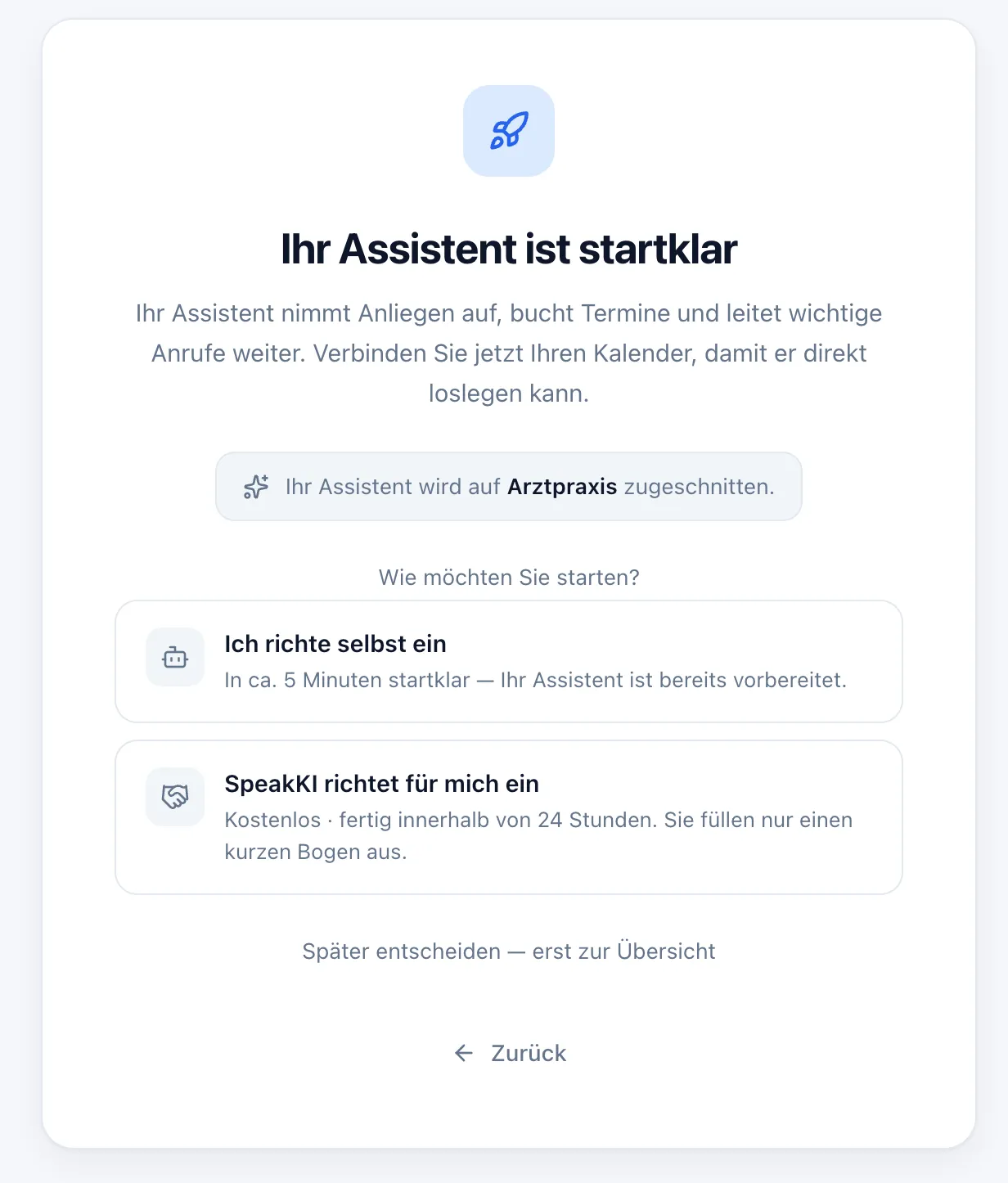
Entscheiden Sie auf der Abschluss-Seite Ihr Assistent ist startklar unter Wie möchten Sie starten?, wie es weitergeht:
- Ich richte selbst ein: Sie landen direkt in den Einstellungen Ihres neuen Assistenten und sind in etwa 5 Minuten startklar.
- SpeakKI richtet für mich ein: Sie füllen einen kurzen Einrichtungsbogen aus, wir übernehmen den Rest. Kostenlos, fertig innerhalb von 24 Stunden.
- Später entscheiden — erst zur Übersicht: Sie gehen zur Übersicht; Ihr Assistent ist trotzdem bereits angelegt.
Was das Onboarding anlegt
Abschnitt betitelt „Was das Onboarding anlegt“Mit dem Abschluss erstellt SpeakKI aus Ihren Angaben einen einsatzbereiten Assistenten: Begrüßung, Beispiel-Leistungen und Öffnungszeiten passend zur Branche, dazu die Funktionen für Ihre gewählten Ziele. In der Regel erhält er direkt eine eigene SpeakKI-Rufnummer und nimmt darüber sofort Anrufe an. Terminbuchung und Weiterleitung bleiben zunächst ausgeschaltet, bis Sie Ihren Kalender und Ihre Ansprechpartner verbunden haben.
Geschafft — so prüfen Sie es
Abschnitt betitelt „Geschafft — so prüfen Sie es“Je nach Wahl im letzten Schritt sehen Sie jetzt die Einstellungen Ihres Assistenten, den Einrichtungsbogen oder die Übersicht. Beim nächsten Anmelden erscheint der Einrichtungs-Assistent nicht mehr.
Häufige Fragen
Abschnitt betitelt „Häufige Fragen“Kann ich meine Angaben später ändern?
Abschnitt betitelt „Kann ich meine Angaben später ändern?“Ja. Alle Antworten sind Startwerte. Den Unternehmensnamen ändern Sie in den Einstellungen, die Fähigkeiten Ihres Assistenten direkt am Assistenten.
Was passiert, wenn ich Schritte überspringe?
Abschnitt betitelt „Was passiert, wenn ich Schritte überspringe?“Ihr Assistent startet dann mit einer neutralen Grundeinrichtung statt einer Branchen-Vorlage. Er funktioniert trotzdem, und alles lässt sich nachträglich anpassen. Die Frage Wie haben Sie von SpeakKI erfahren? ist rein freiwillig und wirkt sich nicht auf die Einrichtung aus.
Selbst einrichten oder einrichten lassen — was ist der Unterschied?
Abschnitt betitelt „Selbst einrichten oder einrichten lassen — was ist der Unterschied?“Das Ergebnis ist dasselbe. Bei Ich richte selbst ein gehen Sie die Einstellungen selbst durch. Bei SpeakKI richtet für mich ein füllen Sie einen kurzen Bogen aus und wir übernehmen die Einrichtung, kostenlos und innerhalb von 24 Stunden.
Brauche ich schon eine eigene Telefonnummer?
Abschnitt betitelt „Brauche ich schon eine eigene Telefonnummer?“Nein. Ihr Assistent bekommt automatisch eine SpeakKI-Rufnummer. Ihre bestehende Nummer verbinden Sie später per Rufumleitung (siehe Telefonnummer einrichten).
Ich wurde von meinem Team eingeladen — warum sehe ich nur zwei Schritte?
Abschnitt betitelt „Ich wurde von meinem Team eingeladen — warum sehe ich nur zwei Schritte?“Ihre Organisation ist bereits eingerichtet. Sie beantworten nur die Datenschutz-Fragen und gelangen über Zur Übersicht direkt ins Dashboard.