
Der erste Assistent
Nach dem Onboarding ist Ihr Assistent bereits vorbereitet. In dieser Anleitung machen Sie ihn zu Ihrem: Begrüßung und Stimme anpassen, im Browser probehören, dann der erste echte Anruf. Die meisten Kunden sind in unter 10 Minuten startklar.
Bevor Sie starten
Abschnitt betitelt „Bevor Sie starten“- Ein abgeschlossenes Onboarding (siehe Das Onboarding durchlaufen)
- Ihr Telefon für den Testanruf
Schritt für Schritt
Abschnitt betitelt „Schritt für Schritt“-
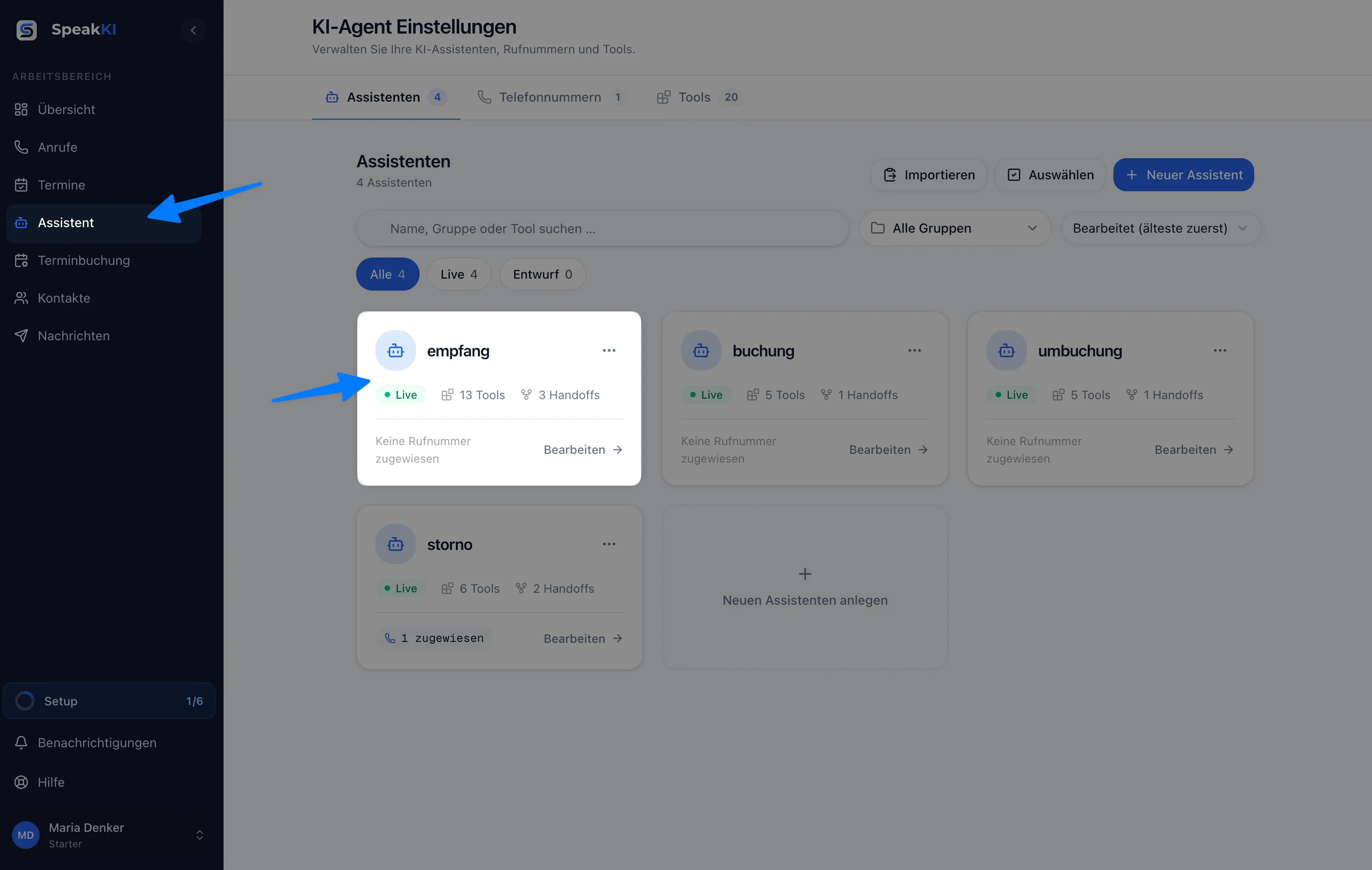
Öffnen Sie in der Seitenleiste Assistent und klicken Sie in der Liste Assistenten auf Ihren Assistenten.
-
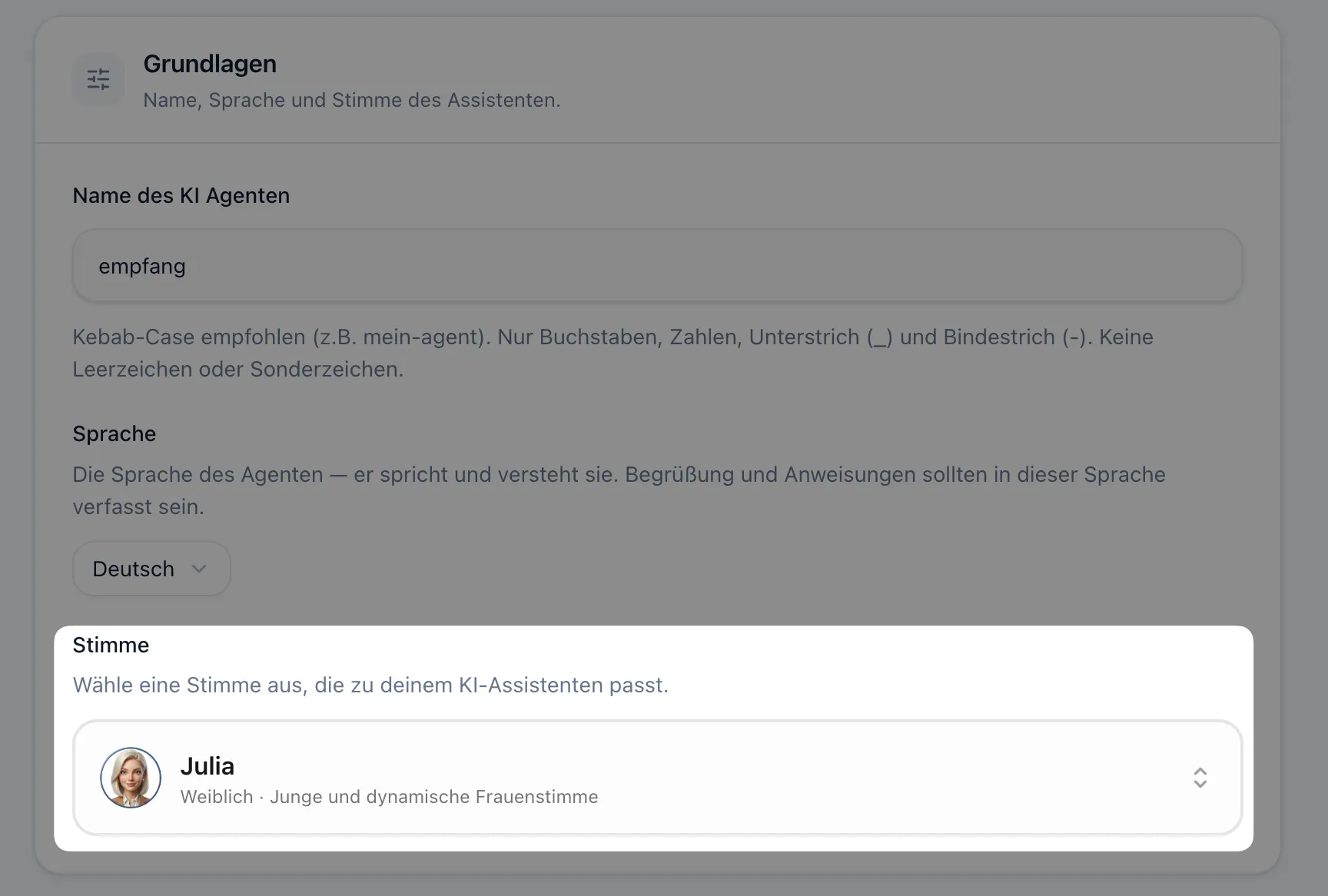
Prüfen Sie in der Sektion Grundlagen die Sprache und die Stimme. Über Stimme auswählen hören Sie verschiedene Stimmen Probe und übernehmen die passende.
-
Passen Sie in der Sektion Gesprächsverhalten den Begrüßungstext an. Dieser Text wird zu Beginn jedes Anrufs abgespielt. Nennen Sie darin Ihren Betrieb, zum Beispiel:
Guten Tag, hier ist die digitale Assistentin der Zahnarztpraxis Beispielmann. Wie kann ich helfen?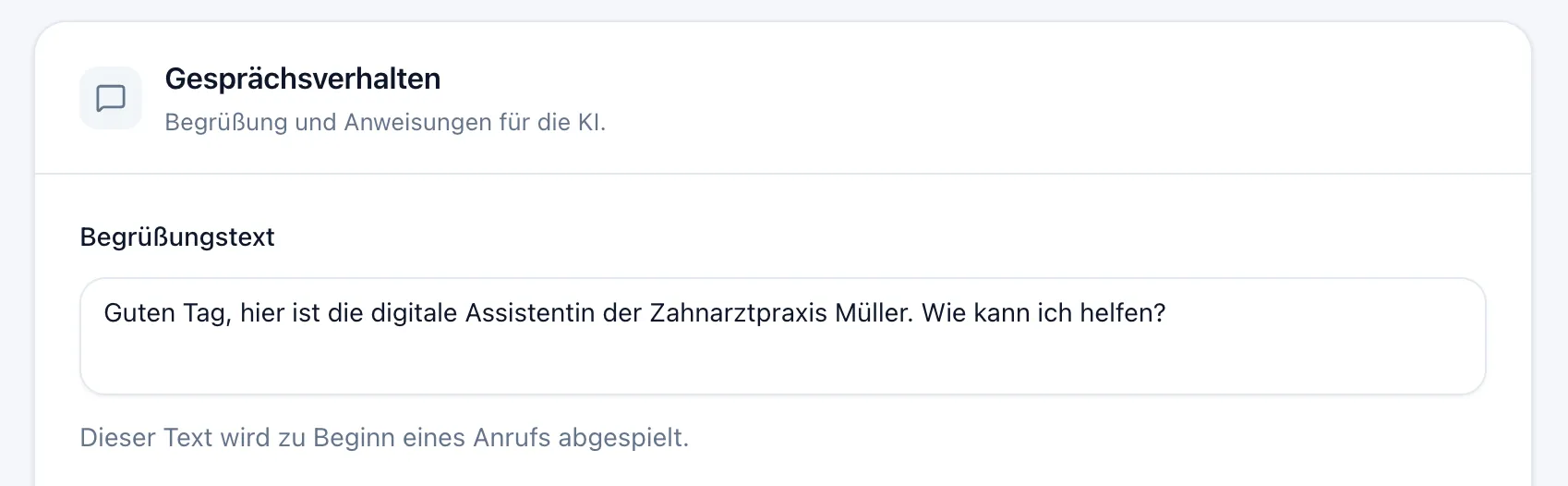
-
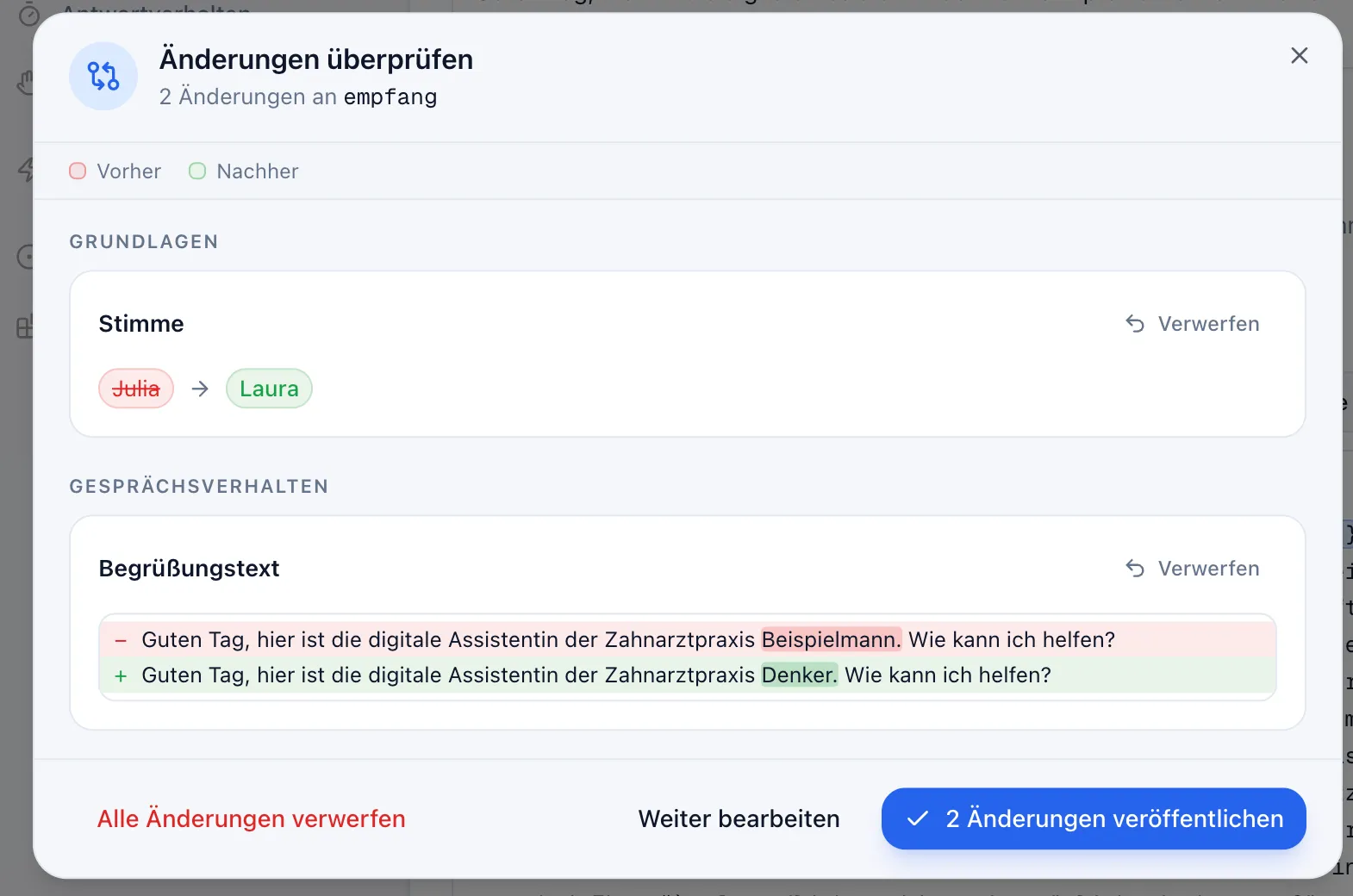
Klicken Sie oben rechts auf Veröffentlichen. Im Dialog Änderungen überprüfen sehen Sie alle Anpassungen noch einmal; bestätigen Sie mit Veröffentlichen. Erst danach gelten die Änderungen am Telefon.
-
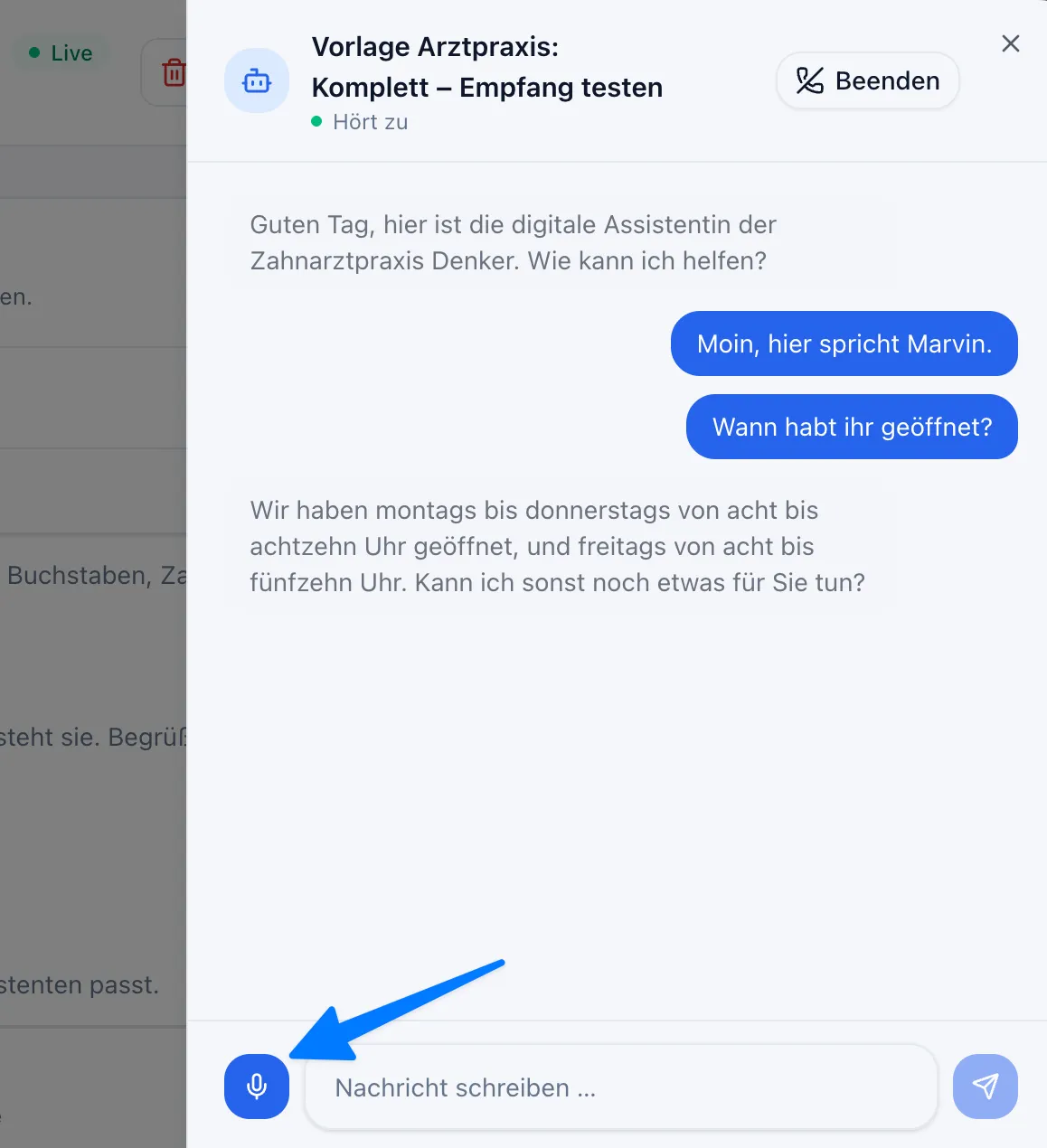
Hören Sie Ihren Assistenten Probe: Klicken Sie oben rechts auf Testen. Im Testfenster aktivieren Sie das Mikrofon und sprechen direkt mit dem Assistenten, oder Sie schreiben ihm eine Nachricht. Mit Beenden schließen Sie die Sitzung.
Getestet wird immer der zuletzt veröffentlichte Stand. Browser-Tests sind kostenlos und tauchen nicht in Ihrer Anrufliste auf.
-
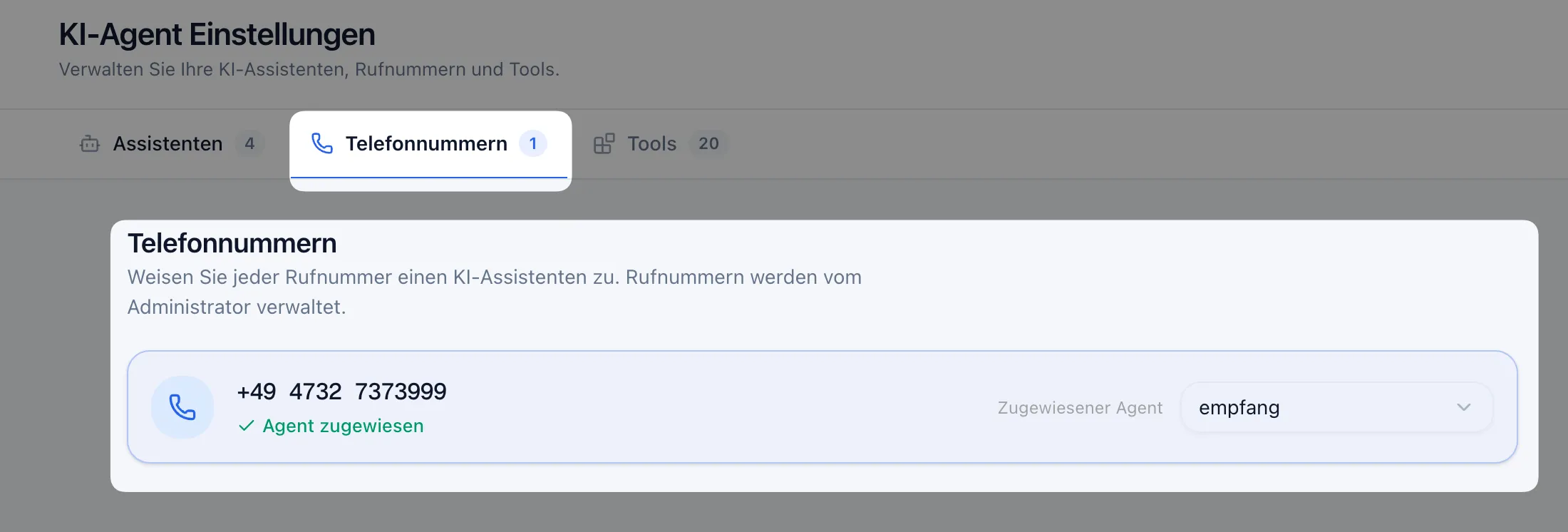
Führen Sie jetzt den echten Testanruf: Ihre Rufnummer finden Sie im Tab Telefonnummern. Rufen Sie diese Nummer mit Ihrem Telefon an, sprechen Sie ein Anliegen ein und legen Sie auf. In der Setup-Checkliste auf der Übersicht wird Ersten Anruf führen danach automatisch abgehakt.
-
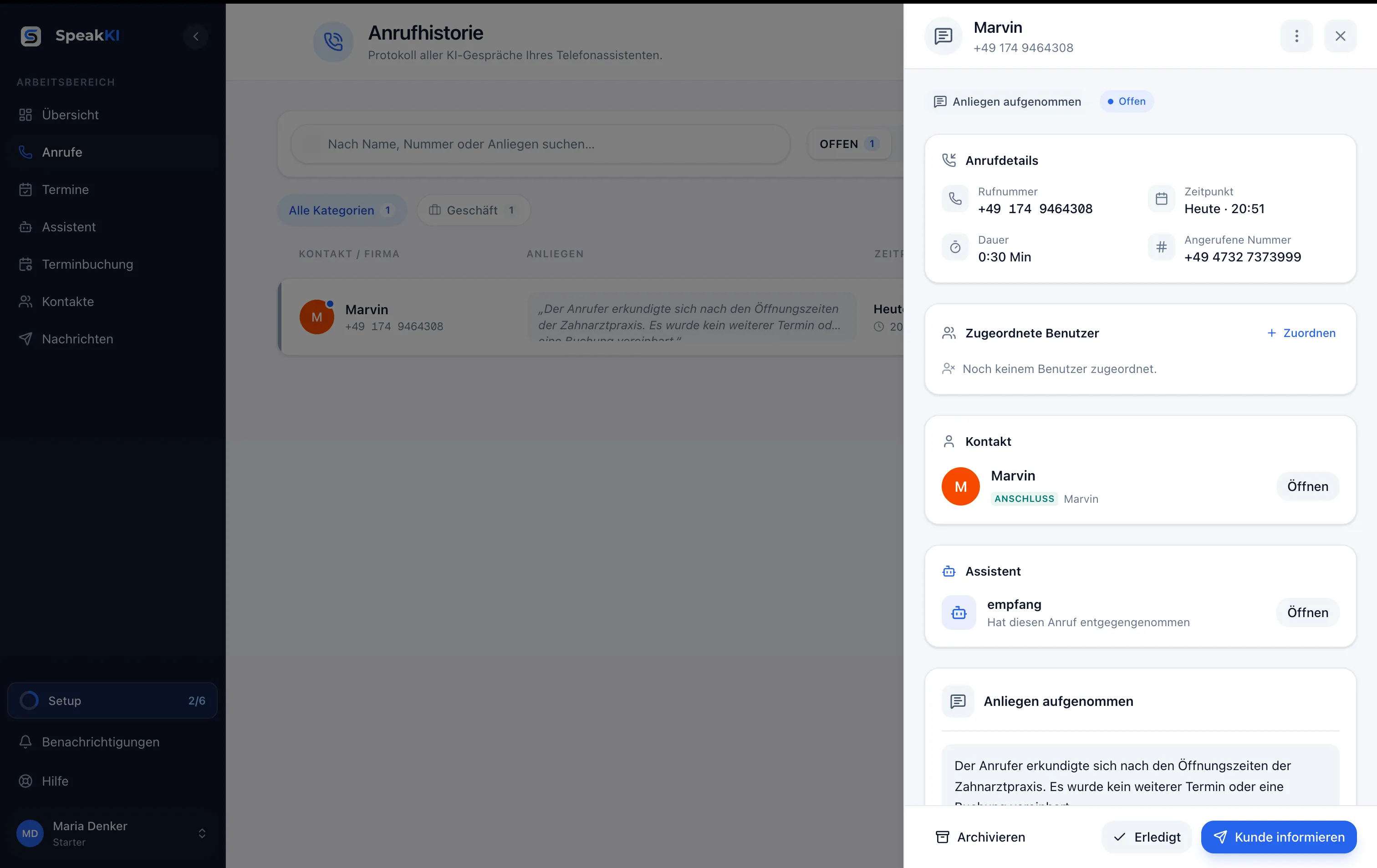
Öffnen Sie in der Seitenleiste Anrufe und klicken Sie auf Ihren Testanruf. Sie sehen die Anrufdetails mit Rufnummer und Dauer, und unter Anliegen aufgenommen die Zusammenfassung des Gesprächs.
Geschafft — so prüfen Sie es
Abschnitt betitelt „Geschafft — so prüfen Sie es“Rufen Sie Ihre SpeakKI-Nummer an: Der Assistent meldet sich mit Ihrer Begrüßung und Ihrer gewählten Stimme. Danach finden Sie den Anruf unter Anrufe, mit der Zusammenfassung des Anliegens.
Häufige Fragen
Abschnitt betitelt „Häufige Fragen“Ich höre meine Änderung am Telefon nicht — woran liegt das?
Abschnitt betitelt „Ich höre meine Änderung am Telefon nicht — woran liegt das?“Vermutlich ist sie noch nicht veröffentlicht. Am Telefon wirken Änderungen erst nach dem Klick auf Veröffentlichen und der Bestätigung im Dialog. Das gilt auch für das Testfenster: Es nutzt immer den zuletzt veröffentlichten Stand.
Warum sehe ich meinen Browser-Test nicht unter Anrufe?
Abschnitt betitelt „Warum sehe ich meinen Browser-Test nicht unter Anrufe?“Browser-Tests sind reine Probeläufe. Gespeichert wird dabei nichts, deshalb tauchen sie in der Anrufliste nicht auf. Nur echte Telefonanrufe landen unter Anrufe.
Kostet der Testanruf etwas?
Abschnitt betitelt „Kostet der Testanruf etwas?“Der echte Anruf auf Ihre Nummer zählt wie jeder Anruf zu Ihren Freiminuten. Tests über den Testen-Button im Browser kosten dagegen keine Minuten.
Kann ich mehrere Assistenten anlegen?
Abschnitt betitelt „Kann ich mehrere Assistenten anlegen?“Ja, über Neuer Assistent in der Liste. Welche Rufnummer bei welchem Assistenten klingelt, legen Sie im Tab Telefonnummern über Zugewiesener Agent fest.