
Telefonnummer einrichten
Mit Ihrem Konto erhalten Sie automatisch eine eigene SpeakKI-Rufnummer. Damit Ihr Assistent Anrufe annimmt, gibt es zwei Wege: Sie nutzen diese Nummer direkt, oder Sie behalten Ihre bisherige Nummer und leiten sie auf SpeakKI um.
Ihre SpeakKI-Nummer finden
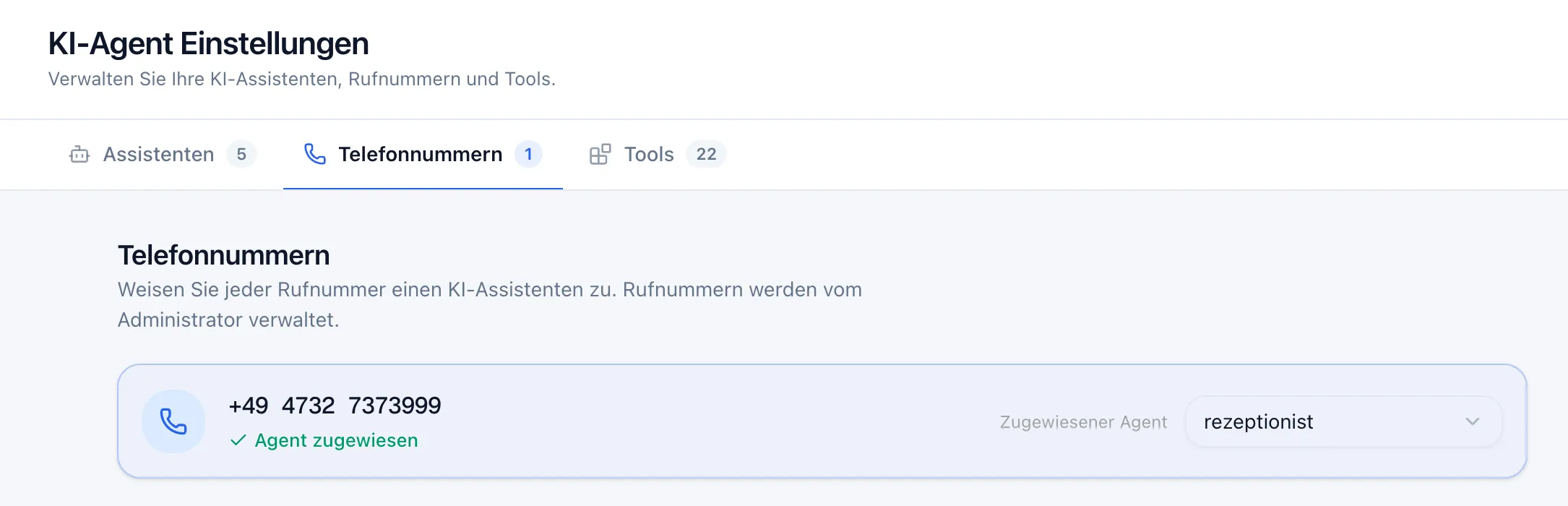
Abschnitt betitelt „Ihre SpeakKI-Nummer finden“Öffnen Sie in der Seitenleiste Assistent und wechseln Sie in den Tab Telefonnummern. Dort steht Ihre Nummer mit dem Status Agent zugewiesen. Über das Dropdown Zugewiesener Agent legen Sie fest, welcher Assistent Anrufe auf dieser Nummer annimmt. Steht die Nummer auf Nicht zugewiesen, nimmt niemand ab. Haben Sie mehrere Nummern, kann jede einen eigenen Assistenten bekommen.
Zwei Wege für Ihre Anrufe
Abschnitt betitelt „Zwei Wege für Ihre Anrufe“Der einfachste Weg: Sie verwenden die SpeakKI-Nummer direkt. Tragen Sie sie auf Ihrer Website und im Google-Unternehmensprofil ein oder nennen Sie sie in der Ansage Ihres Anrufbeantworters.
Wollen Sie Ihre gewohnte Nummer behalten, richten Sie eine Rufumleitung ein. Anrufer wählen weiterhin Ihre bisherige Nummer; Ihr Anschluss reicht das Gespräch an SpeakKI weiter. Kündigen Sie später, nehmen Sie die Umleitung einfach wieder heraus.
Rufumleitung einrichten
Abschnitt betitelt „Rufumleitung einrichten“-
Kopieren Sie Ihre SpeakKI-Nummer aus dem Tab Telefonnummern.
-
Aktivieren Sie die Umleitung an Ihrem Anschluss. Der Weg hängt vom Gerät ab:
- iPhone: Öffnen Sie Einstellungen, tippen Sie auf Telefon, dann auf Rufweiterleitung. Aktivieren Sie den Schalter und tragen Sie Ihre SpeakKI-Nummer ein.
- Android: Öffnen Sie die Telefon-App, tippen Sie auf das Drei-Punkte-Menü und dann auf Einstellungen. Suchen Sie nach Anrufkonten oder Zusatzdienste, wählen Sie Rufumleitung und tragen Sie die Nummer unter Immer weiterleiten ein.
- Festnetz oder Router: Melden Sie sich im Konfigurationsmenü Ihres Routers oder Ihrer Telefonanlage an. Suchen Sie nach Rufbehandlung oder Rufumleitung und richten Sie eine Umleitung aller eingehenden Anrufe auf die SpeakKI-Nummer ein.
-
Testen Sie die Umleitung: Rufen Sie Ihre bisherige Nummer an. Ihr Assistent meldet sich mit der Begrüßung, und der Anruf erscheint anschließend unter Anrufe.
Kurzwahl-Codes für unterwegs
Abschnitt betitelt „Kurzwahl-Codes für unterwegs“Bei den meisten Anbietern lässt sich die Umleitung auch über das Tastenfeld des Telefons schalten. Wählen Sie den Code wie eine normale Rufnummer:
**21*IhreSpeakKINummer#leitet alle Anrufe um.**61*IhreSpeakKINummer#leitet nur um, wenn niemand abnimmt.**67*IhreSpeakKINummer#leitet nur um, wenn besetzt ist.##21#schaltet die Umleitung wieder aus, für die bedingten Varianten gilt entsprechend##61#und##67#.
Manche Anbieter berechnen für die Aktivierung eine einmalige Gebühr. Funktioniert ein Code nicht, fragen Sie bei Ihrem Anbieter nach der Rufumleitung.
Wenn etwas nicht funktioniert
Abschnitt betitelt „Wenn etwas nicht funktioniert“- Im Tab Telefonnummern steht keine Nummer. Ihre Rufnummer ist noch nicht freigeschaltet. Schreiben Sie unserem Support über den Bereich Hilfe im Dashboard.
- Anrufe auf der SpeakKI-Nummer kommen nicht an. Prüfen Sie im Tab Telefonnummern, ob der Nummer ein Assistent zugewiesen ist und ob dieser veröffentlicht ist.
- Der Umleitungs-Code wird abgelehnt. Nicht jeder Anbieter unterstützt alle Codes. Nutzen Sie den Menü-Weg am Gerät oder wenden Sie sich an Ihren Anbieter.
Häufige Fragen
Abschnitt betitelt „Häufige Fragen“Behalte ich meine bisherige Telefonnummer?
Abschnitt betitelt „Behalte ich meine bisherige Telefonnummer?“Ja. Bei der Rufumleitung bleibt Ihre Nummer bei Ihrem Anbieter; Sie leiten nur die Anrufe weiter. Die Umleitung nehmen Sie jederzeit wieder heraus.
Kann SpeakKI nur rangehen, wenn ich nicht abnehme?
Abschnitt betitelt „Kann SpeakKI nur rangehen, wenn ich nicht abnehme?“Das geht mit einer bedingten Rufumleitung. Mit **61*IhreSpeakKINummer# übernimmt der Assistent nur, wenn Sie nicht abnehmen, mit **67*IhreSpeakKINummer# nur, wenn bei Ihnen besetzt ist.
Kann ich mehrere Rufnummern bekommen?
Abschnitt betitelt „Kann ich mehrere Rufnummern bekommen?“Mehrere Nummern sind möglich, zum Beispiel eine je Standort oder Abteilung. Schreiben Sie unserem Support über den Bereich Hilfe, wir richten die zusätzlichen Nummern ein.
Kann ich meine bestehende Nummer komplett zu SpeakKI umziehen?
Abschnitt betitelt „Kann ich meine bestehende Nummer komplett zu SpeakKI umziehen?“Melden Sie sich beim Support über den Bereich Hilfe, dann schauen wir gemeinsam nach der besten Lösung für Ihren Anschluss.
Was kostet die Rufumleitung?
Abschnitt betitelt „Was kostet die Rufumleitung?“Das hängt von Ihrem Telefonanbieter und Tarif ab. Manche Anbieter schalten sie kostenlos, andere berechnen eine einmalige Gebühr oder Minutenpreise für umgeleitete Gespräche.