
Google Kalender verbinden
Ohne verbundenen Kalender vergibt Ihr Assistent keine Termine, er nimmt nur Rückrufwünsche auf. Diese Anleitung verknüpft Ihr Google-Konto mit SpeakKI; danach prüft der Assistent Ihre Verfügbarkeit und trägt Termine direkt ein.
Voraussetzungen
Abschnitt betitelt „Voraussetzungen“- Ein Google-Konto, in dessen Kalender Ihre Termine stehen
- Zugriff auf den Bereich Terminbuchung im Dashboard
So verbinden Sie Ihren Kalender
Abschnitt betitelt „So verbinden Sie Ihren Kalender“-
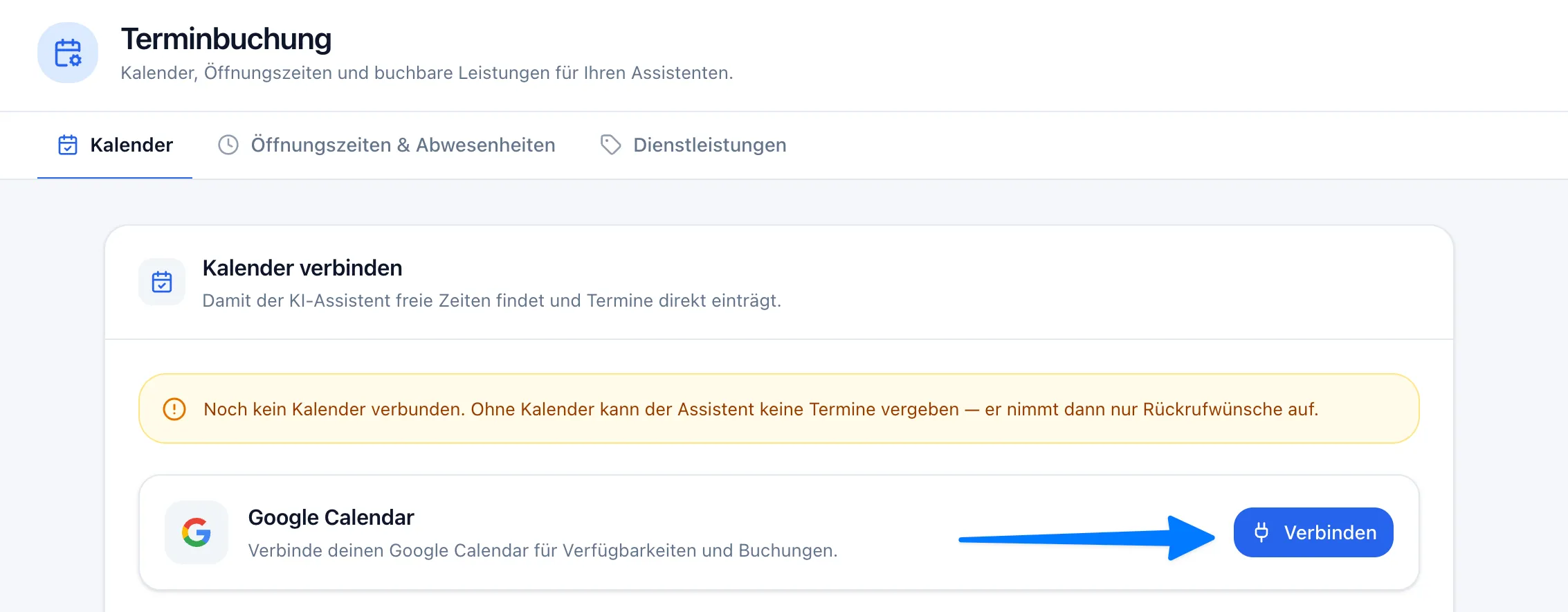
Öffnen Sie in der Seitenleiste Terminbuchung. Sie landen im Tab Kalender.
-
Klicken Sie in der Kachel Google Calendar auf Verbinden. SpeakKI leitet Sie zur Anmeldung bei Google weiter.
-
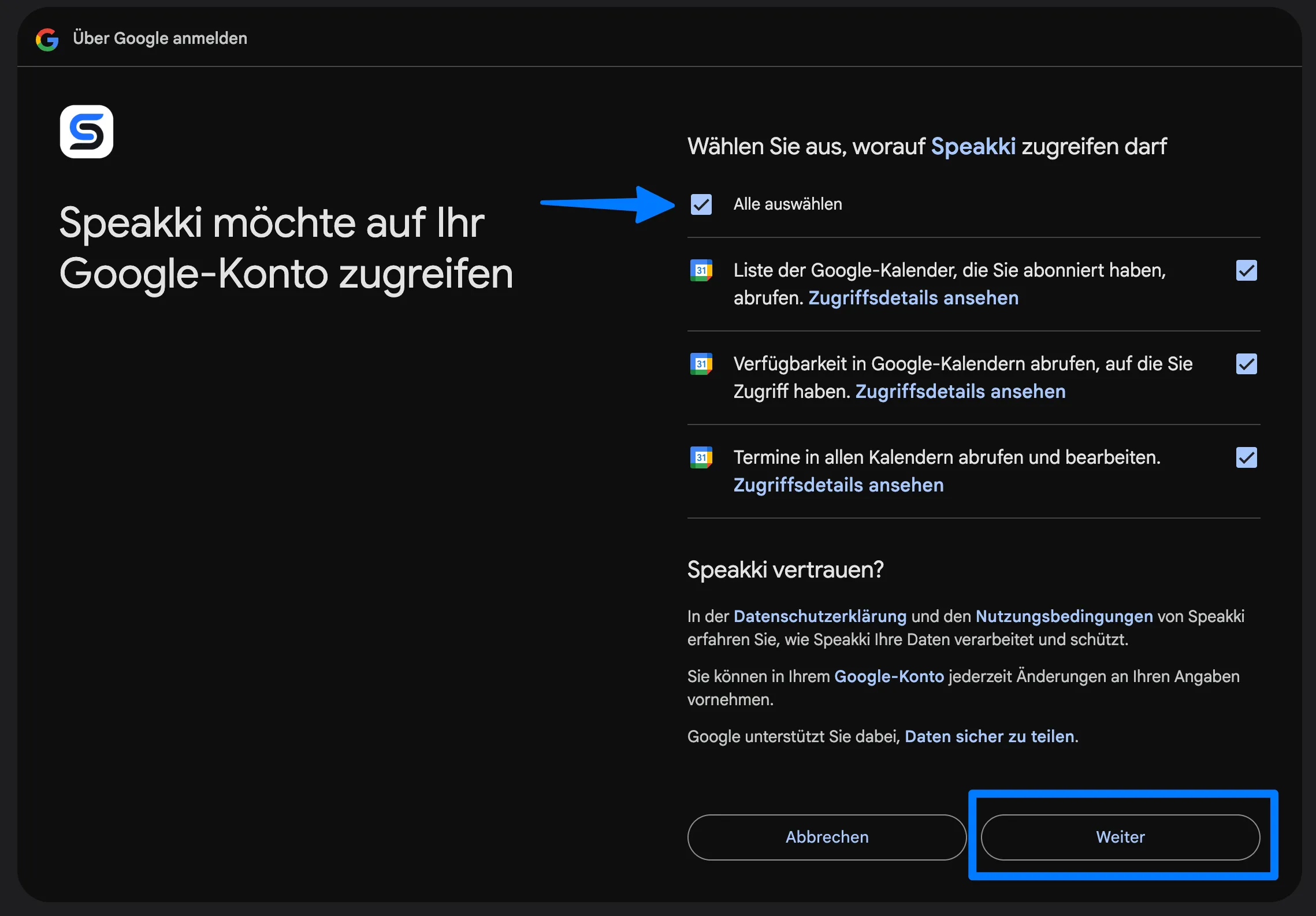
Melden Sie sich mit Ihrem Google-Konto an. Google fragt anschließend, worauf SpeakKI zugreifen darf. Setzen Sie das Häkchen bei Alle auswählen und klicken Sie auf Weiter.
-
Prüfen Sie zurück im Dashboard die neue Kachel: Sie zeigt den Status Verbunden. SpeakKI nutzt automatisch den Hauptkalender Ihres Google-Kontos. Über Bezeichnung bearbeiten (das Stift-Symbol) geben Sie der Verbindung bei Bedarf einen eigenen Namen, etwa
Praxiskalender.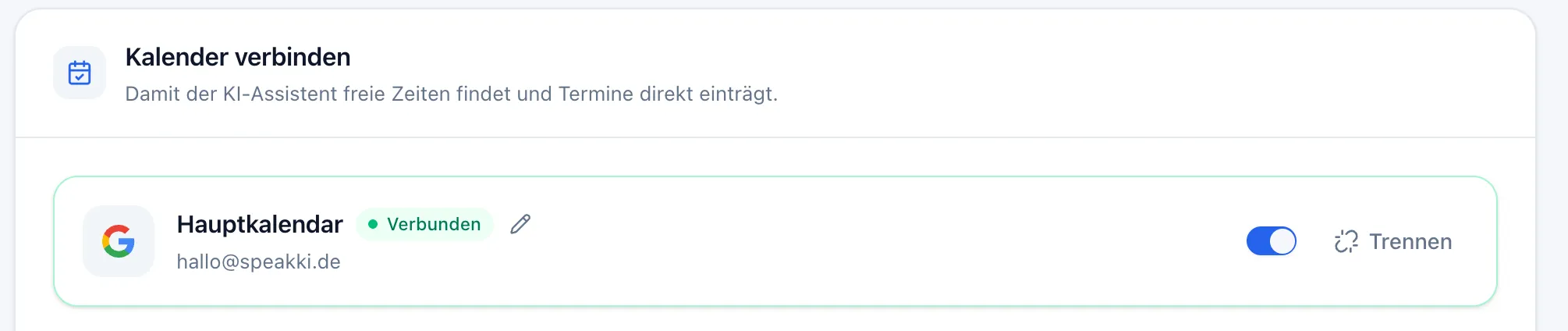
Ab jetzt gleicht SpeakKI den Kalender automatisch ab, Sie müssen nichts manuell synchronisieren.
Damit der Assistent wirklich bucht
Abschnitt betitelt „Damit der Assistent wirklich bucht“Die Verbindung allein löst noch keine Buchung aus. Ihr Assistent braucht dafür ein Kalender-Tool, zum Beispiel Termin buchen oder Verfügbarkeit prüfen. In dessen Einstellungen wählen Sie unter Kalender-Integration die eben verbundene Verbindung aus. Soll der Assistent nicht in den Hauptkalender buchen, wählen Sie dort zusätzlich einen Unterkalender. Die komplette Einrichtung mit Leistungen und Öffnungszeiten zeigt Terminbuchung einrichten.
Verbindung trennen
Abschnitt betitelt „Verbindung trennen“Klicken Sie an der Kachel auf Trennen und bestätigen Sie den Dialog. SpeakKI hat danach keinen Zugriff mehr auf Ihre Termine; der Assistent kann nichts mehr buchen, verschieben oder stornieren. Sie können den Kalender jederzeit erneut verbinden.
Solange ein Kalender-Tool die Verbindung nutzt, ist Trennen gesperrt. Die Kachel listet die betroffenen Tools unter Verwendet in auf. Entfernen Sie diese Tools zuerst aus Ihren Assistenten.
Wenn etwas nicht funktioniert
Abschnitt betitelt „Wenn etwas nicht funktioniert“- Der Menüpunkt Terminbuchung fehlt. Ihrem Benutzer fehlt der Zugriff auf diesen Arbeitsbereich. Bitten Sie einen Administrator Ihrer Organisation, ihn freizuschalten.
- Nach der Google-Anmeldung meldet SpeakKI einen Berechtigungs-Fehler. Sie haben bei Google ein Häkchen abgewählt. Klicken Sie erneut auf Verbinden und bestätigen Sie alle Berechtigungen.
- Sie haben den Zugriff bei Google abgelehnt. Dann ist keine Verbindung entstanden. Ein neuer Versuch über Verbinden genügt.
- Termine landen im falschen Kalender. SpeakKI bucht standardmäßig in den Hauptkalender. Wählen Sie im Kalender-Tool des Assistenten den passenden Unterkalender.
Häufige Fragen
Abschnitt betitelt „Häufige Fragen“Welche Daten kann SpeakKI in meinem Google-Konto sehen?
Abschnitt betitelt „Welche Daten kann SpeakKI in meinem Google-Konto sehen?“Nur den Kalender: SpeakKI liest Ihre Kalenderliste und Ihre Termine, prüft Verfügbarkeiten und kann Termine anlegen, verschieben und löschen. Auf E-Mails, Kontakte oder andere Google-Dienste hat SpeakKI keinen Zugriff.
Kann ich mehrere Kalender verbinden?
Abschnitt betitelt „Kann ich mehrere Kalender verbinden?“Ja. Für ein weiteres Google-Konto klicken Sie einfach erneut auf Verbinden. Jede Verbindung erscheint als eigene Kachel; welcher Assistent in welchen Kalender bucht, legen Sie im jeweiligen Kalender-Tool fest.
Muss ich einen bestimmten Kalender auswählen?
Abschnitt betitelt „Muss ich einen bestimmten Kalender auswählen?“Nein. Nach dem Verbinden nutzt SpeakKI automatisch Ihren Hauptkalender. Einen anderen Unterkalender wählen Sie bei Bedarf im Kalender-Tool des Assistenten.
Kann ich ein anderes Kalendersystem anbinden?
Abschnitt betitelt „Kann ich ein anderes Kalendersystem anbinden?“Bietet Ihr Kalendersystem eine eigene Schnittstelle, kann Ihr Assistent sie über das Tool API Request ansprechen. Schreiben Sie sonst gern unserem Support über den Bereich Hilfe im Dashboard, dann suchen wir gemeinsam nach einer Lösung.