
Konto erstellen
Mit einem SpeakKI-Konto testen Sie Ihren KI-Telefonassistenten 14 Tage lang mit 50 Freiminuten, ohne Kreditkarte. Diese Anleitung führt Sie von der Registrierung bis zum Start des Einrichtungs-Assistenten.
Bevor Sie starten
Abschnitt betitelt „Bevor Sie starten“- Zugriff auf Ihr E-Mail-Postfach, denn dorthin schicken wir den Bestätigungslink.
- Den Namen Ihres Betriebs, so wie er später gegenüber Anrufern verwendet werden soll.
Schritt für Schritt
Abschnitt betitelt „Schritt für Schritt“-
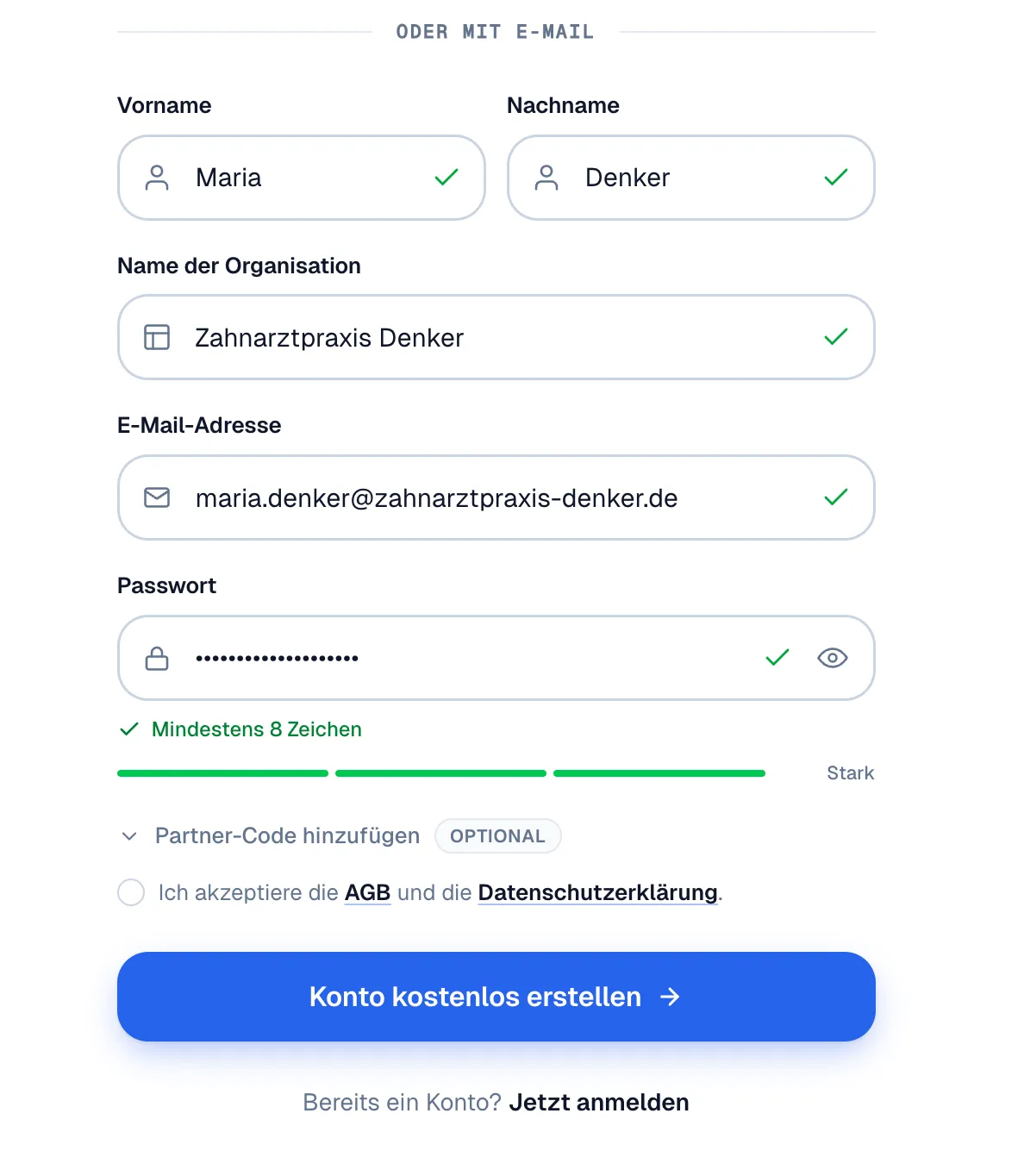
Öffnen Sie speakki.de/signup und füllen Sie das Formular aus: Vorname, Nachname, Name der Organisation, E-Mail-Adresse und ein Passwort mit mindestens 8 Zeichen.
Haben Sie einen Partner-Code? Klappen Sie Partner-Code hinzufügen auf und tragen Sie ihn dort ein. Ohne Code lassen Sie das Feld zugeklappt.
-
Setzen Sie den Haken bei Ich akzeptiere die AGB und die Datenschutzerklärung und klicken Sie auf Konto kostenlos erstellen.

-
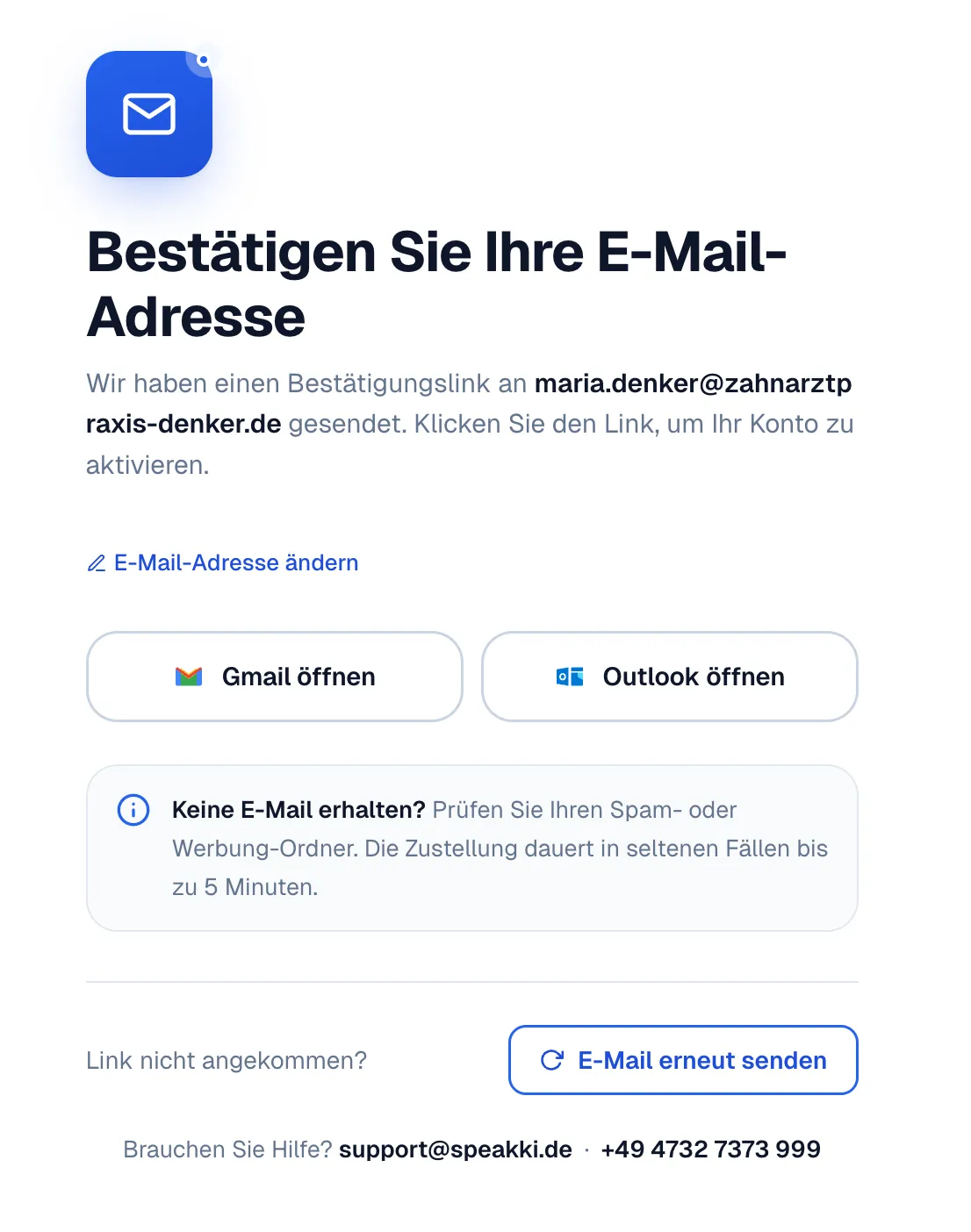
Bestätigen Sie Ihre E-Mail-Adresse. Sie landen auf der Seite Bestätigen Sie Ihre E-Mail-Adresse, und der Bestätigungslink ist bereits unterwegs in Ihr Postfach. Klicken Sie den Link in der E-Mail an.
Nichts angekommen? Schauen Sie in den Spam-Ordner, die Zustellung dauert in seltenen Fällen bis zu 5 Minuten. Über E-Mail erneut senden fordern Sie einen neuen Link an.
-
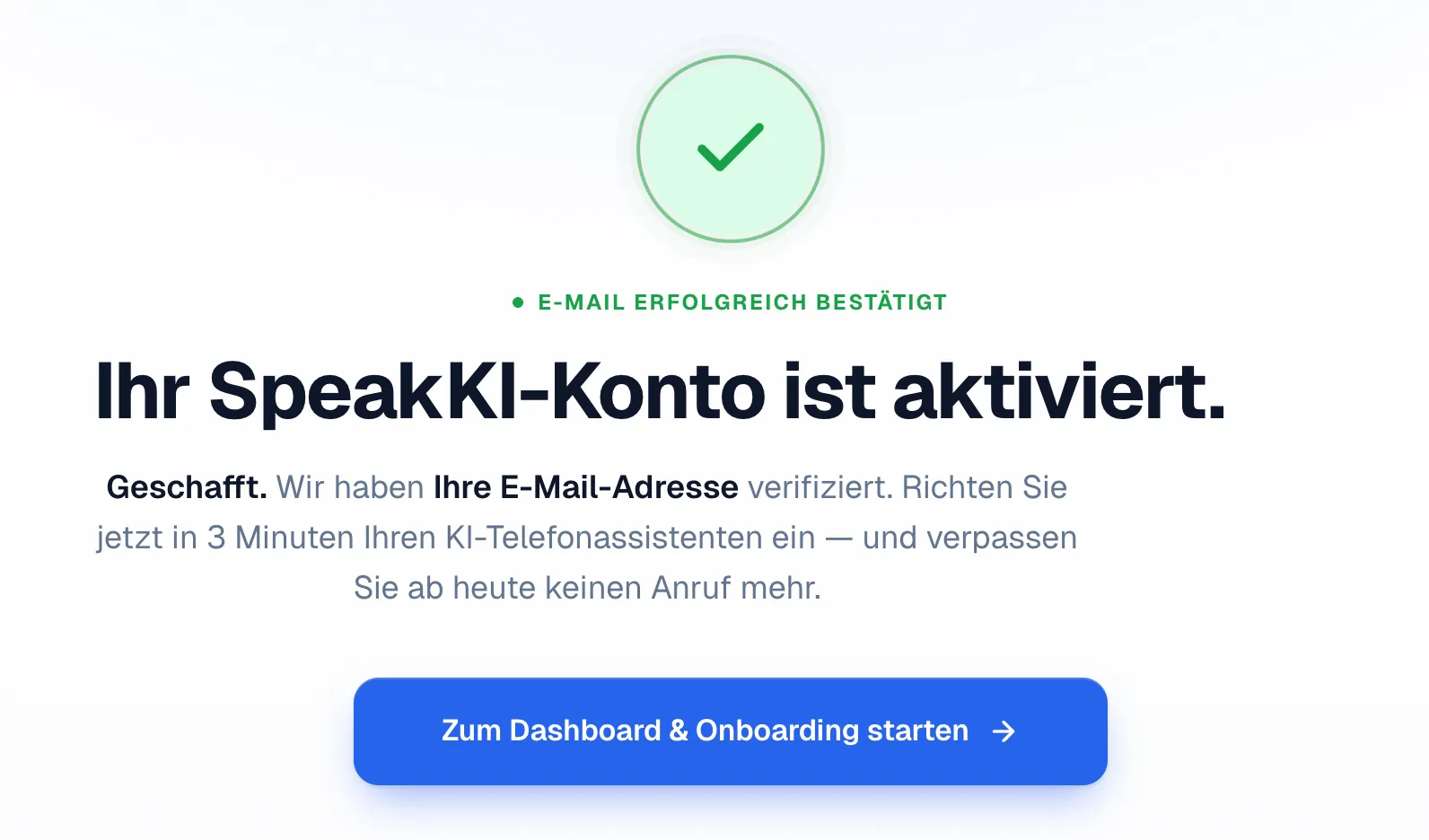
Nach dem Klick auf den Link erscheint Ihr SpeakKI-Konto ist aktiviert. Klicken Sie auf Zum Dashboard & Onboarding starten. Sie werden dabei automatisch angemeldet, ein erneutes Eingeben des Passworts ist nicht nötig.
-
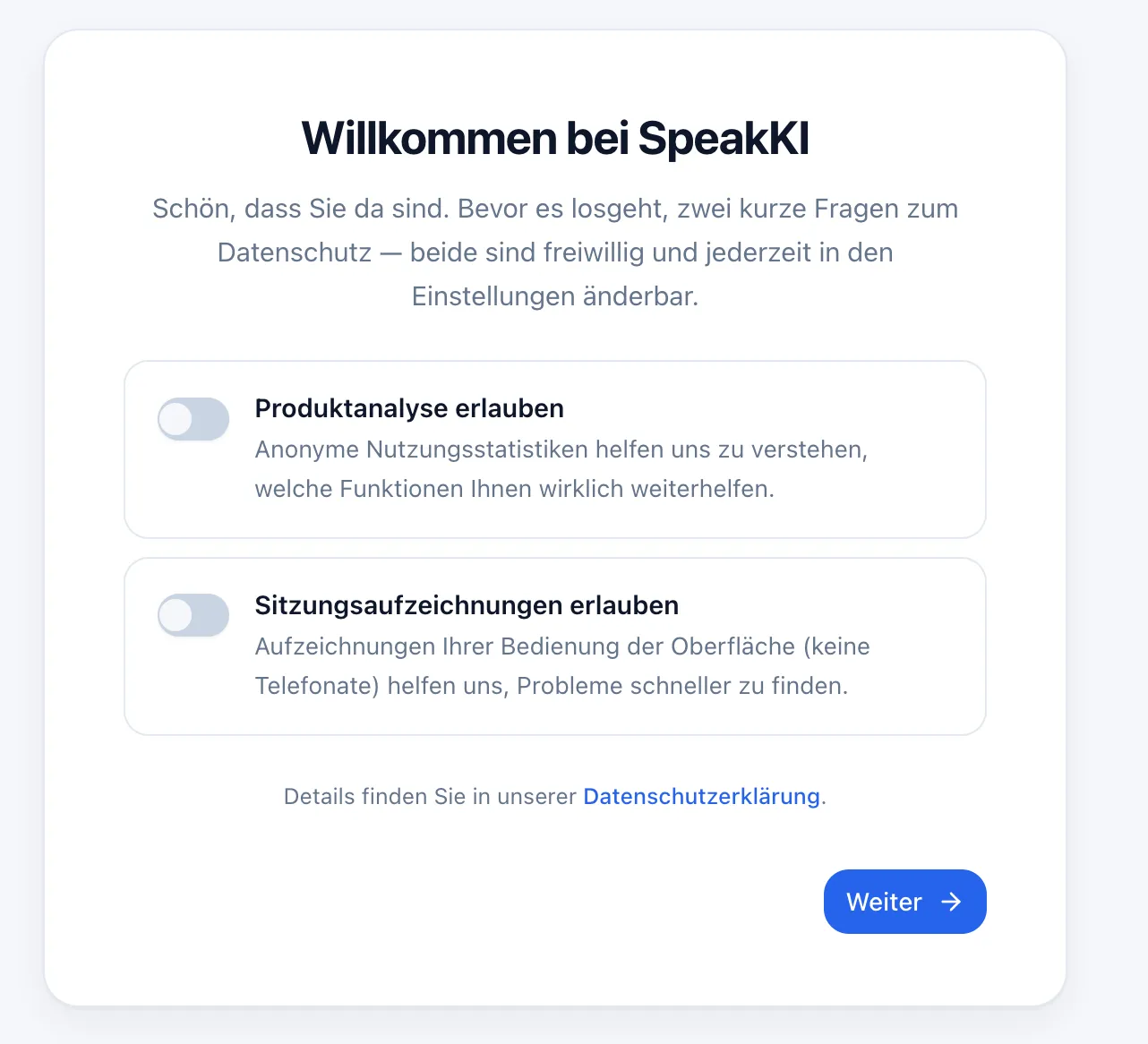
Im Dashboard begrüßt Sie der Einrichtungs-Assistent mit Willkommen bei SpeakKI. Die zwei Fragen zum Datenschutz (Produktanalyse erlauben, Sitzungsaufzeichnungen erlauben) sind freiwillig und jederzeit in den Einstellungen änderbar. Klicken Sie auf Weiter.
Mit Google oder Microsoft registrieren
Abschnitt betitelt „Mit Google oder Microsoft registrieren“Oben auf der Registrierungsseite finden Sie Mit Google registrieren und Mit Microsoft registrieren. Dieser Weg spart die E-Mail-Bestätigung: Sie melden sich mit Ihrem bestehenden Google- oder Microsoft-Konto an und landen direkt im Dashboard. Da bei diesem Weg der AGB-Haken im Formular entfällt, fragt der Einrichtungs-Assistent im ersten Schritt die Zustimmung zu AGB und Auftragsverarbeitungsvertrag (AVV) ab.
Geschafft — so prüfen Sie es
Abschnitt betitelt „Geschafft — so prüfen Sie es“Sie sehen im Dashboard den Schritt Willkommen bei SpeakKI. Damit ist Ihr Konto aktiviert und der kostenlose Test läuft. Weiter geht es direkt im Einrichtungs-Assistenten.
Häufige Fragen
Abschnitt betitelt „Häufige Fragen“Keine Bestätigungs-E-Mail erhalten?
Abschnitt betitelt „Keine Bestätigungs-E-Mail erhalten?“Prüfen Sie den Spam- oder Werbung-Ordner. Die Zustellung kann bis zu 5 Minuten dauern. Danach hilft der Button E-Mail erneut senden auf der Warteseite. Bei einer vertippten Adresse nutzen Sie dort E-Mail-Adresse ändern.
Brauche ich eine Kreditkarte?
Abschnitt betitelt „Brauche ich eine Kreditkarte?“Nein. Der Test mit 50 Freiminuten läuft 14 Tage ohne Zahlungsdaten. Einen Tarif wählen Sie erst, wenn Sie SpeakKI danach weiter nutzen möchten.
Was ist der Partner-Code?
Abschnitt betitelt „Was ist der Partner-Code?“Ein Code, den Sie von einem SpeakKI-Partner erhalten haben, etwa einer Agentur. Er ist freiwillig und ordnet Ihr Konto dem Partner zu. Ohne Code ändert sich an der Registrierung nichts.
Meine E-Mail-Adresse ist schon registriert — was nun?
Abschnitt betitelt „Meine E-Mail-Adresse ist schon registriert — was nun?“Melden Sie sich stattdessen unter speakki.de/login an. Das gilt auch, wenn die Registrierung über Google oder Microsoft mit dem Hinweis „bereits registriert“ abbricht: Nutzen Sie dann E-Mail-Adresse und Passwort. Ein vergessenes Passwort setzen Sie über Passwort vergessen? zurück.
Wann trage ich meine Telefonnummer ein?
Abschnitt betitelt „Wann trage ich meine Telefonnummer ein?“Noch nicht bei der Registrierung. Ihre Rufnummer verbinden Sie später im Dashboard, nachdem der Assistent eingerichtet ist.