
Anrufe weiterleiten
Ihr Assistent kann Anrufer mitten im Gespräch durchstellen: an Ihre Nummer, einen Kontakt oder ein Team. Diese Anleitung richtet das Weiterleitungs-Tool ein und zeigt zusätzlich, wie bestimmte Anrufer sofort bei Ihnen landen.
Es gibt zwei Wege. Das Tool Anruf weiterleiten greift während des Gesprächs, etwa wenn der Anrufer einen dringenden Fall schildert oder mit einem Menschen sprechen möchte. Die Weiterleitung am Kontakt greift schon vor der Begrüßung: Anrufe eines bestimmten Kontakts klingeln direkt bei Ihnen, der Assistent übernimmt nur, wenn niemand abnimmt.
Voraussetzungen
Abschnitt betitelt „Voraussetzungen“- Ein aktiver Assistent (siehe Der erste Assistent)
- Ein Ziel: eine Telefonnummer, ein Kontakt mit Rufnummer oder eine Gruppe mit fester Rufnummer
So richten Sie das Weiterleitungs-Tool ein
Abschnitt betitelt „So richten Sie das Weiterleitungs-Tool ein“-
Öffnen Sie in der Seitenleiste Assistent, wechseln Sie in den Tab Tools, klicken Sie auf Neues Tool und wählen Sie die Kachel Anruf weiterleiten.
-
Füllen Sie die Grundlagen aus. Vergeben Sie einen sprechenden Funktionsnamen wie
weiterleitung_bueround beschreiben Sie im Feld Beschreibung, wann der Assistent durchstellen soll. Für jedes Ziel legen Sie ein eigenes Tool an, so kann der Assistent sauber unterscheiden. -
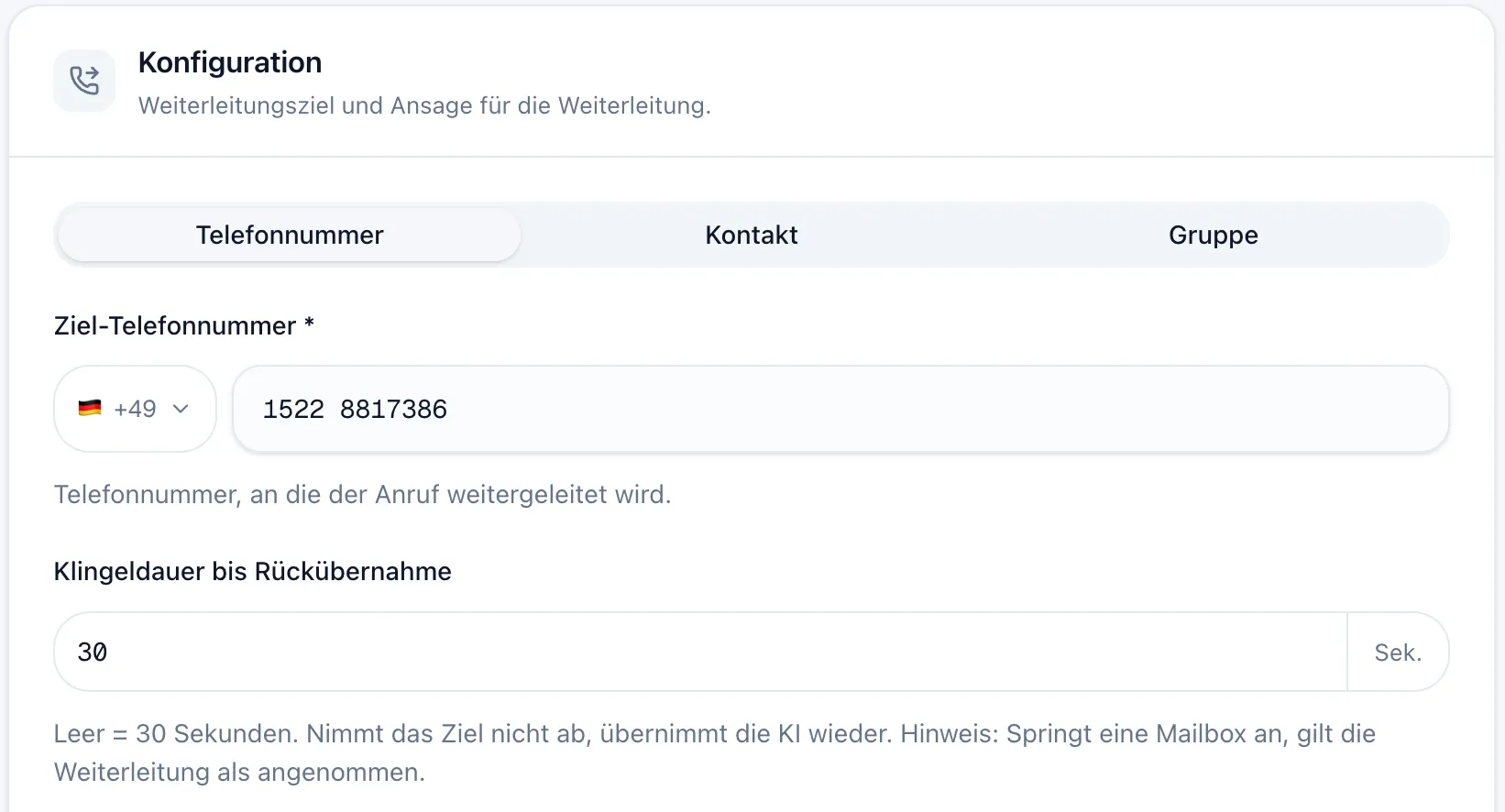
Wählen Sie in der Konfiguration das Ziel: eine feste Ziel-Telefonnummer, ein Ziel-Kontakt oder eine Ziel-Gruppe. Bei Kontakt und Gruppe liest SpeakKI die Rufnummer erst zur Anrufzeit, sie bleibt also aktuell, wenn sich die Nummer ändert. Stellen Sie darunter die Klingeldauer bis Rückübernahme ein: Leer bedeutet 30 Sekunden, erlaubt sind 5 bis 120.
-
Wählen Sie die Weiterleitungs-Ansage: KI generiert dynamisch, Fester Text (statisch) oder Keine Weiterleitungs-Ansage. Eine Ansage wie „Einen Moment bitte, ich verbinde Sie.“ nimmt dem Anrufer die Unsicherheit, warum es plötzlich klingelt.
-
Legen Sie unter Erreichbar fest, wann der Assistent dieses Ziel überhaupt anbietet: Immer, Nur während der Öffnungszeiten, Nur außerhalb der Öffnungszeiten oder Eigene Zeiten. Grundlage der beiden Öffnungszeiten-Optionen sind die Öffnungszeiten und Abwesenheiten aus der Terminbuchung; eine Abwesenheit zählt als geschlossen. Ohne hinterlegte Öffnungszeiten gilt „Immer“. Der Assistent prüft die Bedingung einmal zu Beginn des Anrufs. Trifft sie nicht zu, bekommt er das Tool für diesen Anruf gar nicht und kann es auch nicht versehentlich wählen. Typische Fälle: eine Abteilung, die nur zu Bürozeiten besetzt ist, oder ein Notdienst, den Sie nur außerhalb der Bürozeiten anbieten.
Mit Eigene Zeiten legen Sie Zeiträume je Wochentag fest, unabhängig von den Öffnungszeiten, zum Beispiel eine Rufbereitschaft Montag bis Freitag von 17 bis 21 Uhr bei Öffnungszeiten von 8 bis 17 Uhr. Der Editor ist derselbe wie bei den Öffnungszeiten: mehrere Zeiträume pro Tag sind möglich, ein Zeitraum endet spätestens um 23:59. Für eine Nacht legen Sie zwei Zeiträume an, etwa Montag 20:00 bis 23:59 und Dienstag 00:00 bis 06:00. Die Zeiten gelten in der Zeitzone Ihrer Organisation. Abwesenheiten sperren das Ziel auch bei eigenen Zeiten; soll die Rufbereitschaft in Betriebsferien weiterlaufen, aktivieren Sie Auch bei Abwesenheit erreichbar. Mindestens ein Zeitraum ist Pflicht.
-
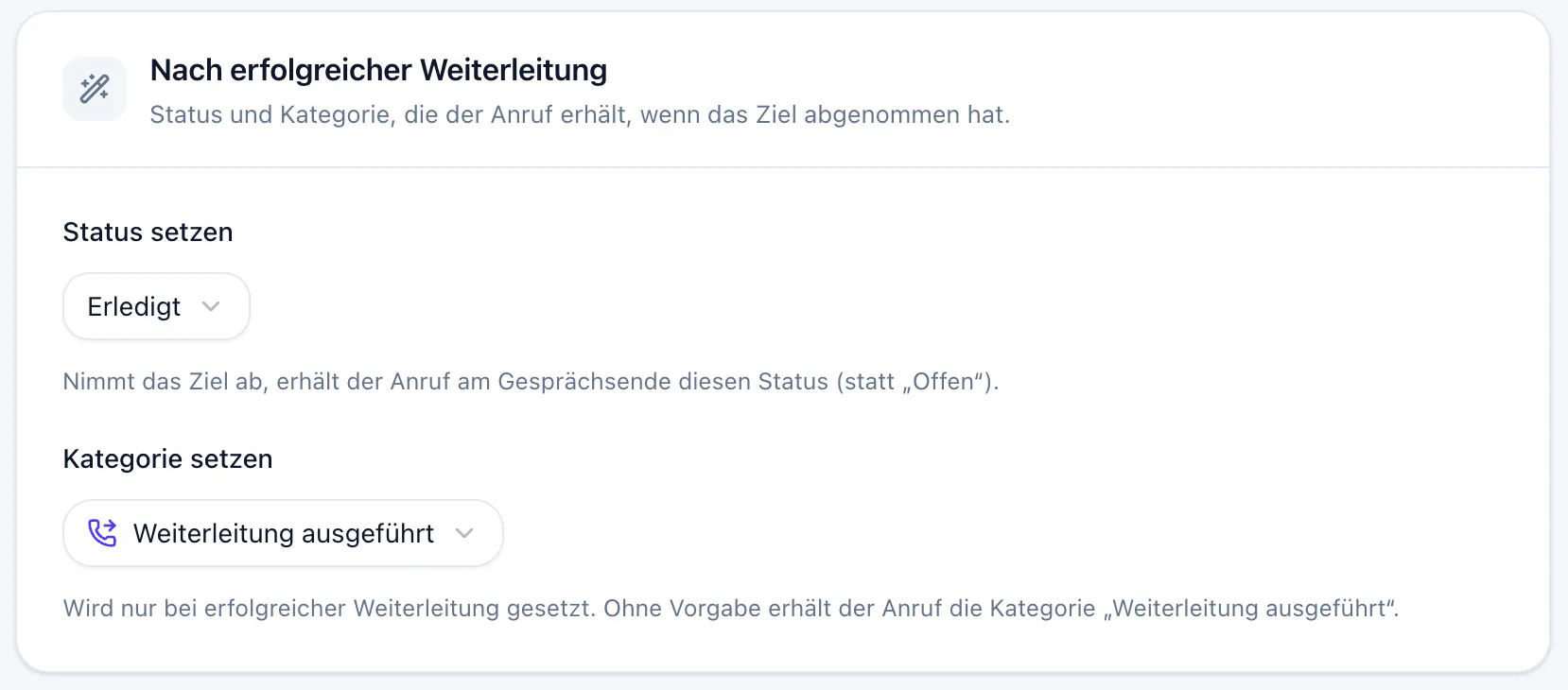
Prüfen Sie die Sektionen Nach erfolgreicher Weiterleitung und Ansprechpartner. Mit Status setzen und Kategorie setzen legen Sie fest, wie der Anruf in Ihrer Liste erscheint, wenn das Ziel abgenommen hat; die Vorgaben sind „Erledigt“ und „Weiterleitung ausgeführt“. Unter Ansprechpartner ordnen Sie den Anruf bestimmten Benutzern zu, die ihn dann in ihrem Dashboard sehen.
-
Klicken Sie auf Tool speichern und weisen Sie das Tool Ihrem Assistenten zu (Sektion Tools, Button Tool hinzufügen). Beschreiben Sie den Weiterleitungs-Fall danach in den Anweisungen und prüfen Sie alles mit einem Testanruf über Testen.
Bestimmte Anrufer sofort durchstellen
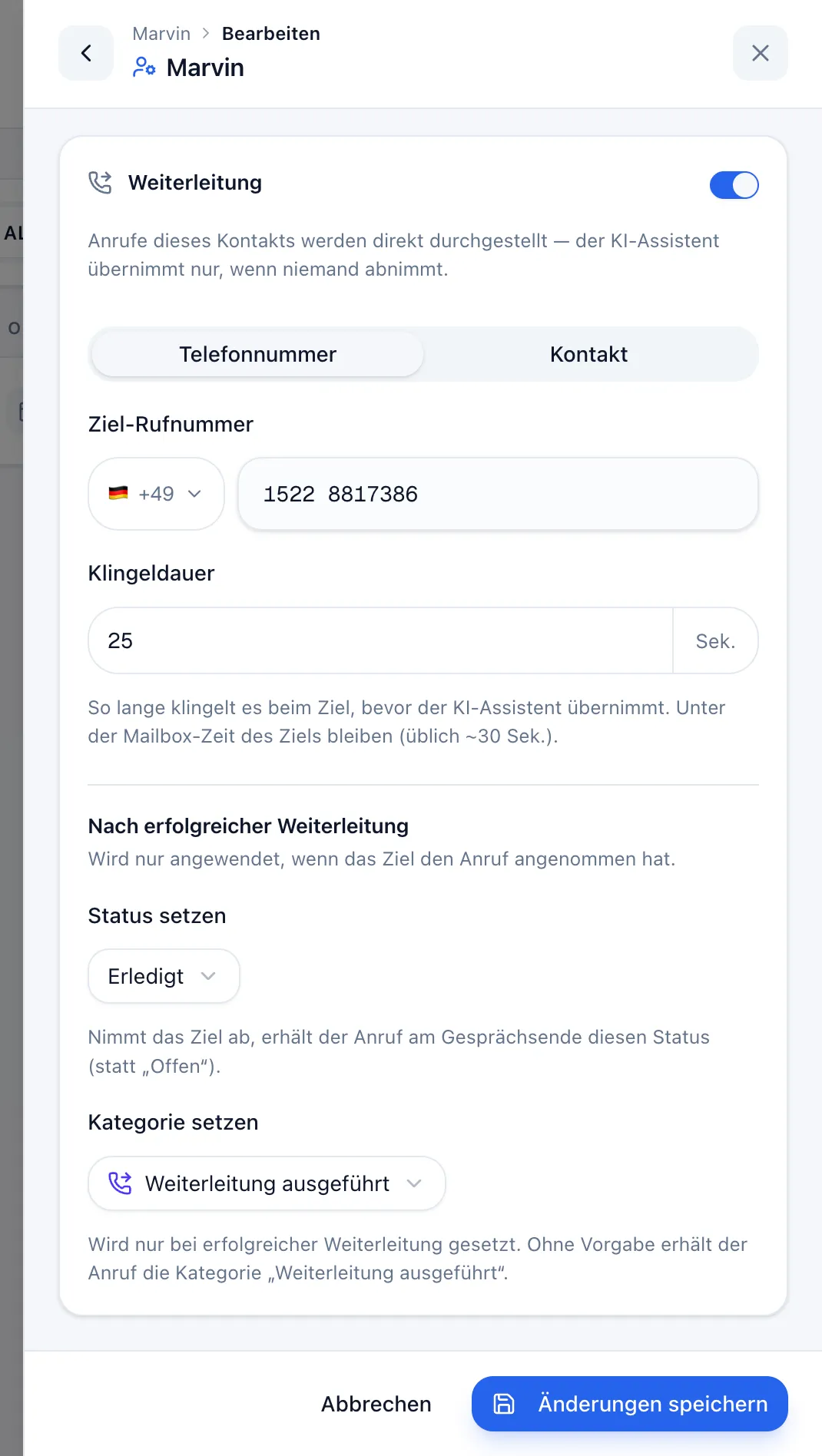
Abschnitt betitelt „Bestimmte Anrufer sofort durchstellen“Soll ein Stammkunde oder Ihr Steuerberater gar nicht erst mit dem Assistenten sprechen, richten Sie die Weiterleitung direkt am Kontakt ein. Öffnen Sie Kontakte, wählen Sie den Kontakt aus, klicken Sie auf Bearbeiten und aktivieren Sie den Schalter Weiterleitung. Anrufe dieses Kontakts werden dann direkt durchgestellt; der Assistent übernimmt nur, wenn niemand abnimmt. Als Ziel wählen Sie eine Ziel-Rufnummer oder einen anderen Ziel-Kontakt, dazu die Klingeldauer. Der Unterblock Nach erfolgreicher Weiterleitung funktioniert wie beim Tool.
Ein Team als Ziel
Abschnitt betitelt „Ein Team als Ziel“Gruppen legen Sie in den Einstellungen im Bereich Team an: Sektion Gruppen, Button Gruppe erstellen. Trägt die Gruppe eine Feste Rufnummer, erscheint sie im Weiterleitungs-Tool als Ziel-Gruppe. Ohne feste Rufnummer bleibt sie als Ziel ausgegraut; als Ansprechpartner ist sie trotzdem wählbar.
Best Practices
Abschnitt betitelt „Best Practices“- Klingeldauer kurz halten. Etwa 15 Sekunden reichen für drei Klingelzeichen. Wichtig ist, unter der Mailbox-Zeit des Ziels zu bleiben, denn eine Mailbox, die abhebt, zählt als angenommene Weiterleitung.
- Ein Tool pro Ziel, sprechend benannt.
weiterleitung_bueroundweiterleitung_praxisstatt eines allgemeinen Tools; die Anweisungen legen dann fest, welcher Fall zu welchem Ziel führt. Ab einer Handvoll Ziele ist die Ziel-Liste die bessere Wahl. - Erreichbarkeit statt Anweisungstext. Soll das Büro nur zu Bürozeiten klingeln, stellen Sie das über Erreichbar ein statt über einen Satz in den Anweisungen. Außerhalb der Zeiten fehlt das Tool dann ganz, und der Assistent kann es nicht aus Versehen nutzen. Passen die Öffnungszeiten nicht zum Ziel, etwa bei einer Rufbereitschaft am Abend, nehmen Sie Eigene Zeiten.
- Ansage aktivieren. Ohne Ansage wird der Anrufer wortlos verbunden.
- Ziele als Kontakt pflegen. Ändert sich die Nummer, passen Sie nur den Kontakt an; alle Tools bleiben korrekt.
Wenn etwas nicht funktioniert
Abschnitt betitelt „Wenn etwas nicht funktioniert“- Die Weiterleitung landet auf der Mailbox und gilt als erfolgreich. Die Mailbox hat vor Ablauf der Klingeldauer abgehoben. Senken Sie die Klingeldauer unter die Mailbox-Zeit des Ziels.
- Die Gruppe ist als Ziel nicht wählbar. Ihr fehlt die Feste Rufnummer. Tragen Sie sie unter Einstellungen im Bereich Team nach.
- Der Assistent leitet nie weiter. Prüfen Sie, ob das Tool dem Assistenten zugewiesen ist und ob die Anweisungen den Weiterleitungs-Fall beschreiben.
- Der Assistent bietet ein Ziel zu bestimmten Zeiten nicht an. Das steuert das Feld Erreichbar am Tool zusammen mit Ihren Öffnungszeiten und Abwesenheiten unter Terminbuchung, bei Eigene Zeiten mit den dort eingetragenen Zeiträumen. Die Prüfung läuft einmal zu Gesprächsbeginn; ein Anruf kurz vor Ladenschluss behält das Tool bis zum Ende.
- Die Rufbereitschaft fehlt in den Betriebsferien. Abwesenheiten sperren auch eigene Zeiten. Aktivieren Sie am Tool Auch bei Abwesenheit erreichbar.
Häufige Fragen
Abschnitt betitelt „Häufige Fragen“Was hört der Anrufer während der Weiterleitung?
Abschnitt betitelt „Was hört der Anrufer während der Weiterleitung?“Erst die Ansage, falls Sie eine eingestellt haben, danach ein Freizeichen, bis das Ziel abnimmt oder die Klingeldauer abläuft.
Was passiert, wenn niemand abnimmt?
Abschnitt betitelt „Was passiert, wenn niemand abnimmt?“Dann übernimmt der Assistent das Gespräch wieder, erklärt dem Anrufer, dass gerade niemand erreichbar ist, und bietet an, etwas auszurichten. Mit dem Tool Datenerfassung nimmt er dabei gleich eine Rückrufbitte auf.
Kann der Assistent an mehrere Ziele weiterleiten?
Abschnitt betitelt „Kann der Assistent an mehrere Ziele weiterleiten?“Ja. Bei zwei oder drei Zielen legen Sie je ein Tool Anruf weiterleiten an und beschreiben in den Anweisungen, welcher Anrufgrund wohin führt. Bei vielen Stellen, etwa den Abteilungen einer Verwaltung, nehmen Sie stattdessen die Ziel-Liste: ein Tool mit allen Zielen und ihrer Zuständigkeit.
Wer ist danach für den Anruf zuständig?
Abschnitt betitelt „Wer ist danach für den Anruf zuständig?“Die unter Ansprechpartner gewählten Benutzer. Diese Zuordnung bleibt auch bestehen, wenn das Ziel nicht abgenommen hat, damit der Rückruf nicht verloren geht.
Welchen Status bekommt ein weitergeleiteter Anruf?
Abschnitt betitelt „Welchen Status bekommt ein weitergeleiteter Anruf?“Nur bei erfolgreicher Übergabe greifen Status setzen und Kategorie setzen, standardmäßig „Erledigt“ und „Weiterleitung ausgeführt“. Nimmt niemand ab, bleibt der Anruf „Offen“.