
Anrufe, Transkripte und Zusammenfassungen
Jedes Gespräch Ihres Assistenten landet in der Seitenleiste unter Anrufe. Dort lesen Sie die Zusammenfassung, prüfen die erfassten Angaben und haken erledigte Anliegen ab.
Die Anrufliste
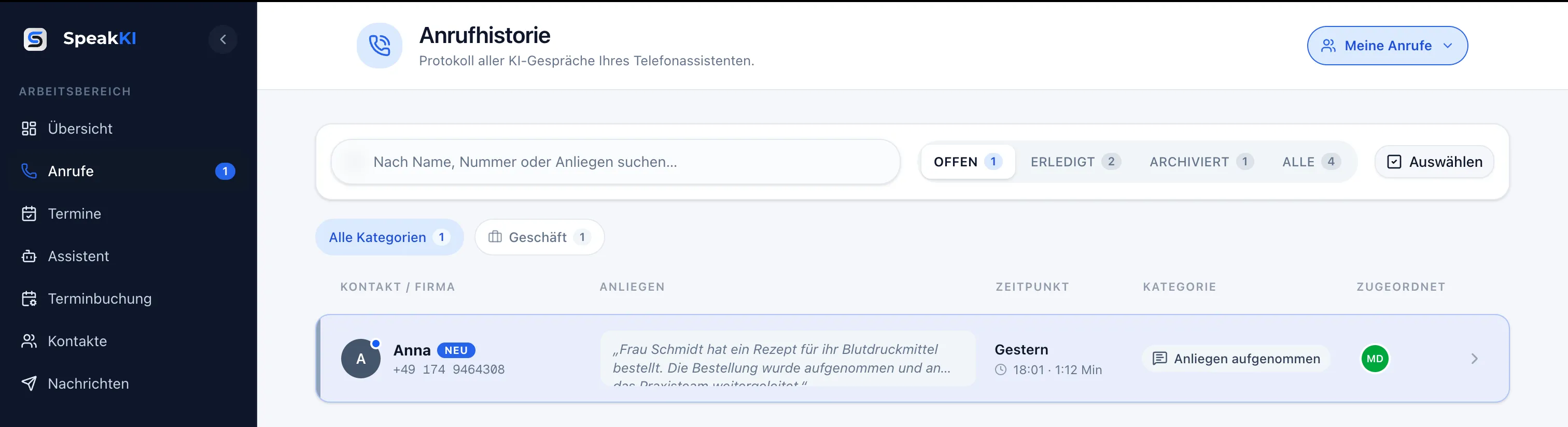
Abschnitt betitelt „Die Anrufliste“Die Seite Anrufhistorie zeigt alle Gespräche. Mit den Reitern Offen, Erledigt, Archiviert und Alle filtern Sie nach Status, die Kategorie-Chips darunter grenzen auf Themen wie Termine oder Probleme ein. Die Suche findet Anrufe nach Name, Nummer oder Anliegen; in der Spalte Anliegen steht eine Kurzfassung des Gesprächs. Ungelesene Anrufe erscheinen fett und tragen die Markierung Neu. Sobald jemand einen Anruf öffnet, gilt er für das ganze Team als gelesen.
Das Anruf-Detail
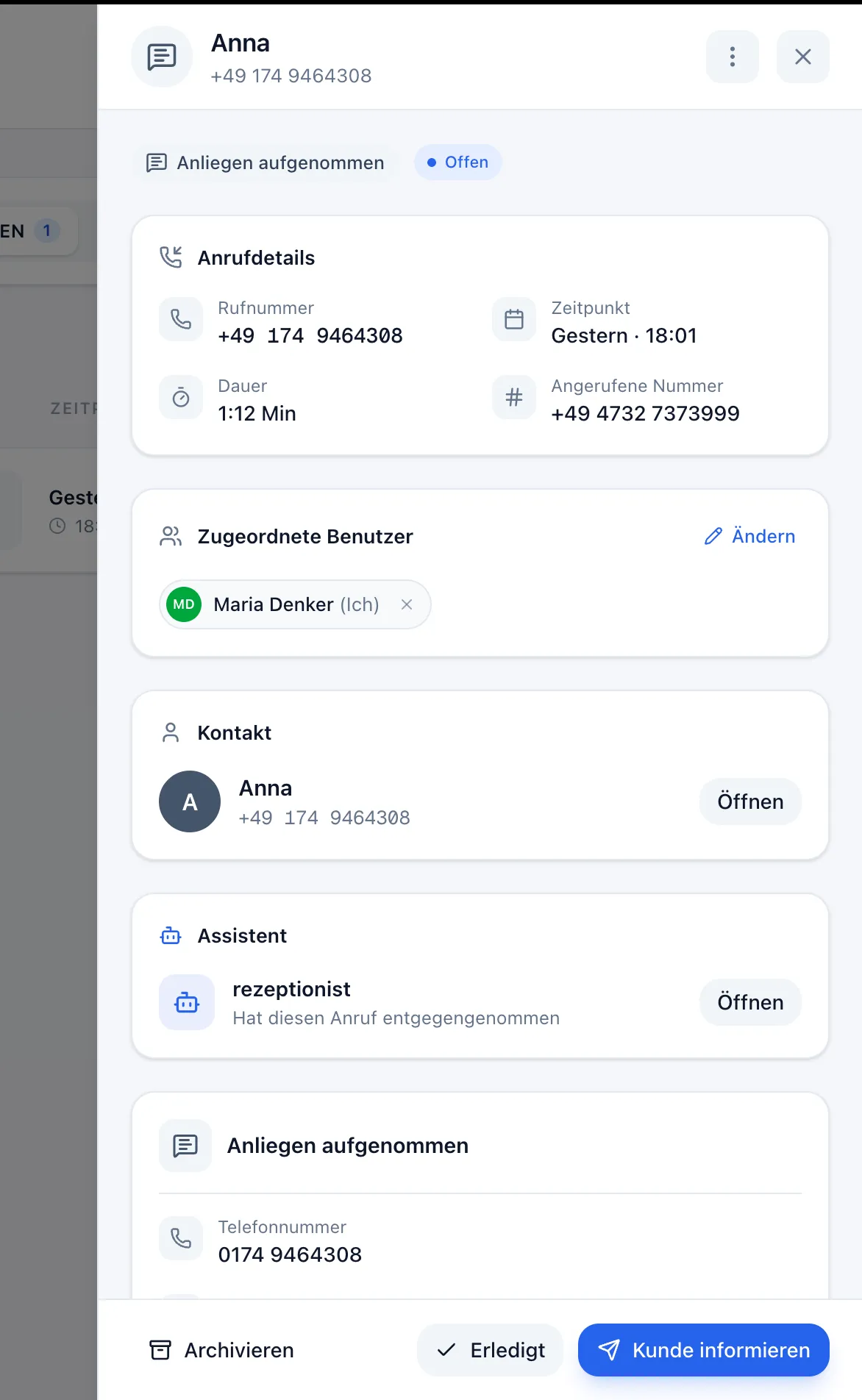
Abschnitt betitelt „Das Anruf-Detail“Ein Klick auf eine Zeile öffnet die Detailansicht. Oben stehen Status und Kategorie, darunter folgen Karten mit allem Wichtigen:
- Anrufdetails: Rufnummer, Zeitpunkt, Dauer und die angerufene Nummer.
- Zugeordnete Benutzer: wer sich um den Anruf kümmert.
- Kontakt und Assistent: der passende Telefonbucheintrag und der Assistent, der das Gespräch angenommen hat.
- Die Ergebnis-Karte trägt die Kategorie als Titel, etwa Anliegen aufgenommen. Hier finden Sie die KI-Zusammenfassung, die im Gespräch erfassten Angaben und verknüpfte Termine.
Gesprächsverlauf und Aufnahme aktivieren
Abschnitt betitelt „Gesprächsverlauf und Aufnahme aktivieren“Die wörtliche Mitschrift (Karte Gesprächsverlauf) und die Audio-Aufnahme (Karte Aufzeichnung) erscheinen nur bei Anrufen, für die Sie die Anrufaufzeichnung eingeschaltet haben. So aktivieren Sie sie:
-
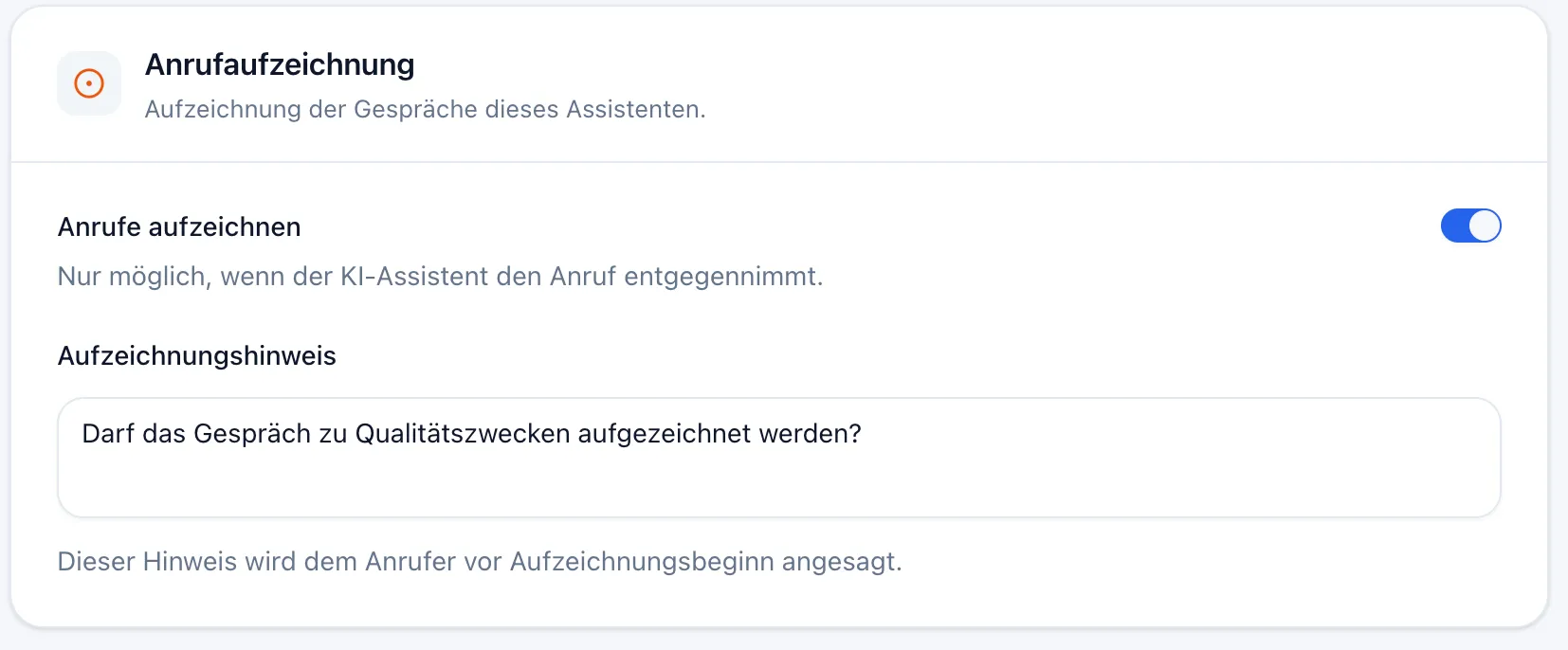
Öffnen Sie Assistent, wählen Sie Ihren Assistenten aus und wechseln Sie in den Abschnitt Anrufaufzeichnung.
-
Aktivieren Sie den Schalter Anrufe aufzeichnen und formulieren Sie den Aufzeichnungshinweis als Frage. Der Assistent muss den Anrufer vorab fragen, ob das Gespräch aufgezeichnet werden darf; das ist gesetzlich vorgeschrieben (TTDSR/DSGVO). Nur wenn der Anrufer ausdrücklich zustimmt, wird das Gespräch tatsächlich aufgezeichnet.
-
Veröffentlichen Sie die Änderung. Bei künftigen Anrufen mit Zustimmung sehen Sie im Detail den Gesprächsverlauf mit den Beiträgen von Assistent und Anrufer sowie die Karte Aufzeichnung zum Anhören. Für Anrufe vor der Aktivierung gibt es keine Mitschrift.
Anrufe abarbeiten
Abschnitt betitelt „Anrufe abarbeiten“Unten in der Detailansicht markieren Sie einen Anruf Als erledigt markieren oder Archivieren; Wieder öffnen holt ihn zurück. Mit Kunde informieren senden Sie dem Anrufer direkt eine Nachricht. Für viele Anrufe auf einmal klicken Sie in der Liste auf Auswählen, haken die Zeilen ab und nutzen die Leiste am unteren Rand mit Zuordnen, Archivieren, Erledigt und Ungelesen.
Ein Problem mit einem Anruf melden
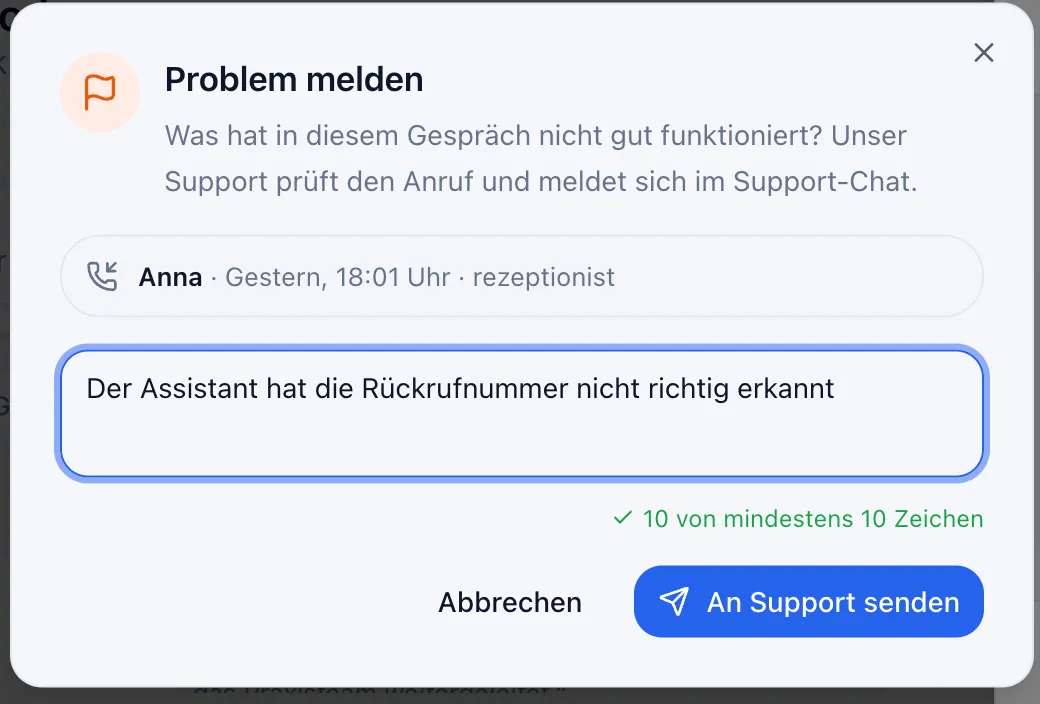
Abschnitt betitelt „Ein Problem mit einem Anruf melden“Hat der Assistent etwas falsch verstanden oder falsch bestätigt? Öffnen Sie den Anruf, klicken Sie oben rechts auf das Drei-Punkte-Menü und wählen Sie Problem melden. Beschreiben Sie kurz, was schiefgelaufen ist, und klicken Sie auf An Support senden. Unser Support prüft den Anruf und meldet sich im Support-Chat bei Ihnen.
Häufige Fragen
Abschnitt betitelt „Häufige Fragen“Warum sehe ich bei einem Anruf keinen Gesprächsverlauf?
Abschnitt betitelt „Warum sehe ich bei einem Anruf keinen Gesprächsverlauf?“Die Mitschrift gibt es nur, wenn die Anrufaufzeichnung aktiv war und der Anrufer der Aufzeichnung zugestimmt hat. Für ältere Anrufe lässt sie sich nicht nachträglich erzeugen. Die KI-Zusammenfassung erhalten Sie in jedem Fall.
Kann ich die Kategorie eines Anrufs ändern?
Abschnitt betitelt „Kann ich die Kategorie eines Anrufs ändern?“Nein. Die Kategorie vergibt die KI anhand des Gesprächsergebnisses, etwa Termin gebucht oder Rückrufbitte aufgenommen. Den Status ändern Sie dagegen jederzeit selbst.
Was bedeutet die fett gedruckte Zeile?
Abschnitt betitelt „Was bedeutet die fett gedruckte Zeile?“Der Anruf ist noch ungelesen. Öffnen Sie ihn, gilt er für Ihr ganzes Team als gelesen. Über das Rechtsklick-Menü einer Zeile markieren Sie ihn bei Bedarf wieder als ungelesen.
Was heißt der Status „Im Gespräch“?
Abschnitt betitelt „Was heißt der Status „Im Gespräch“?“Der Anruf läuft gerade noch. Nach dem Auflegen wechselt der Status und Zusammenfassung sowie Ergebnis erscheinen.
Wer sieht die Anrufe?
Abschnitt betitelt „Wer sieht die Anrufe?“Alle Benutzer Ihrer Organisation, die Zugriff auf den Bereich Anrufe haben. Mit Zuordnen legen Sie fest, wer sich um einen Anruf kümmert.
Anrufe, die kein Tool einem Ansprechpartner zugeordnet hat (etwa wenn der Anrufer sofort auflegt), gehen an die Fallback-Mitglieder: In den Einstellungen unter Team & Rollen haken Sie bei den gewünschten Mitgliedern Fallback an. Ist niemand markiert, bleibt der Anruf für alle Mitglieder sichtbar und alle werden benachrichtigt.