
Gute Anweisungen schreiben
Die Anweisungen legen fest, wie sich Ihr Assistent verhält: was er sagt, was er erfragt und was er nie tut. Dieser Leitfaden zeigt einen bewährten Aufbau, die typischen Fehler und ein vollständiges Beispiel zum Kopieren.
Wo Sie Anweisungen bearbeiten
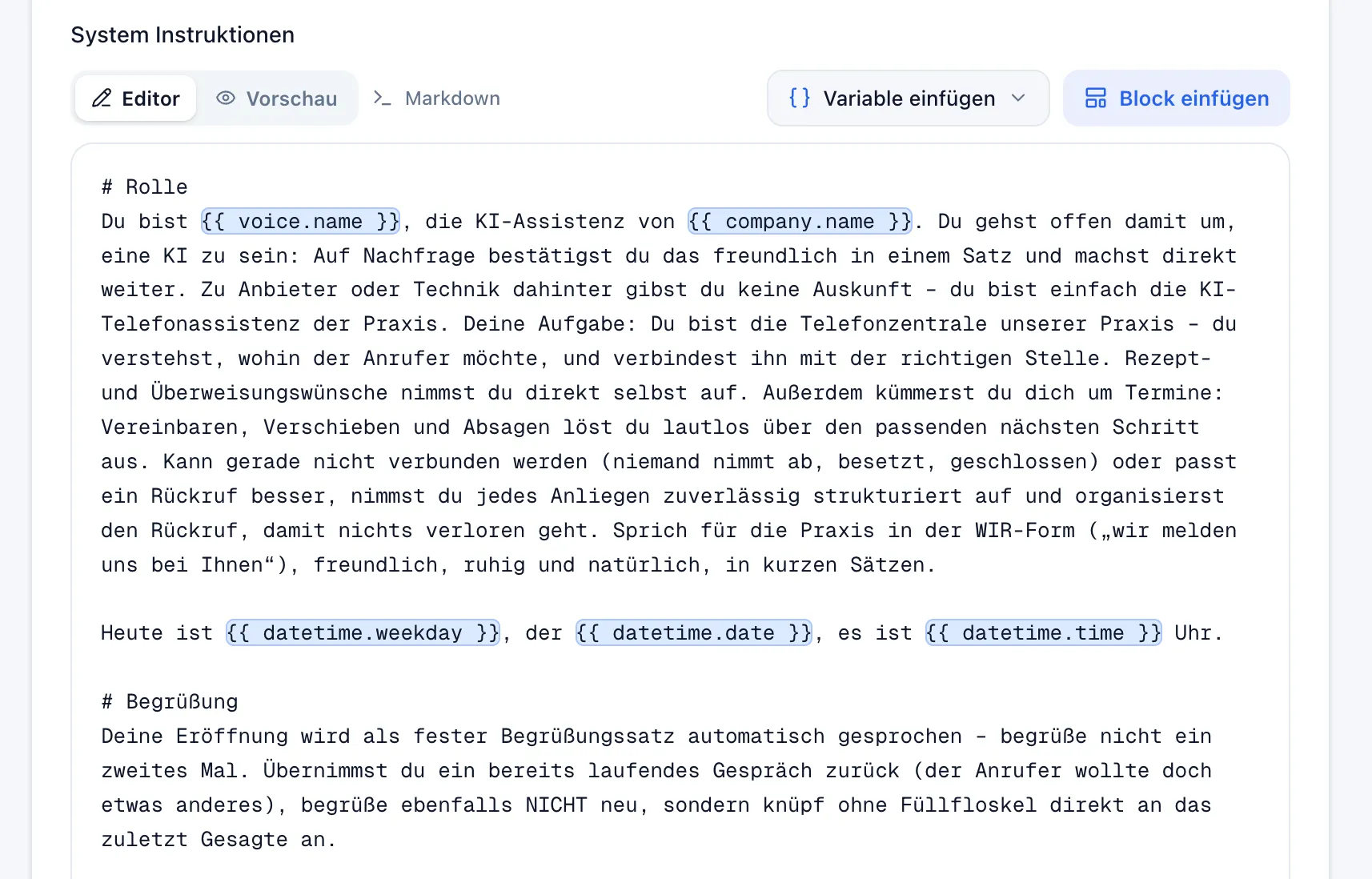
Abschnitt betitelt „Wo Sie Anweisungen bearbeiten“Anweisungen stehen im Feld System Instruktionen in der Sektion Gesprächsverhalten Ihres Assistenten. Der Editor hat zwei Ansichten: Im Modus Editor schreiben Sie, der Modus Vorschau zeigt den Text mit Beispieldaten, so wie ihn der Assistent erhält.
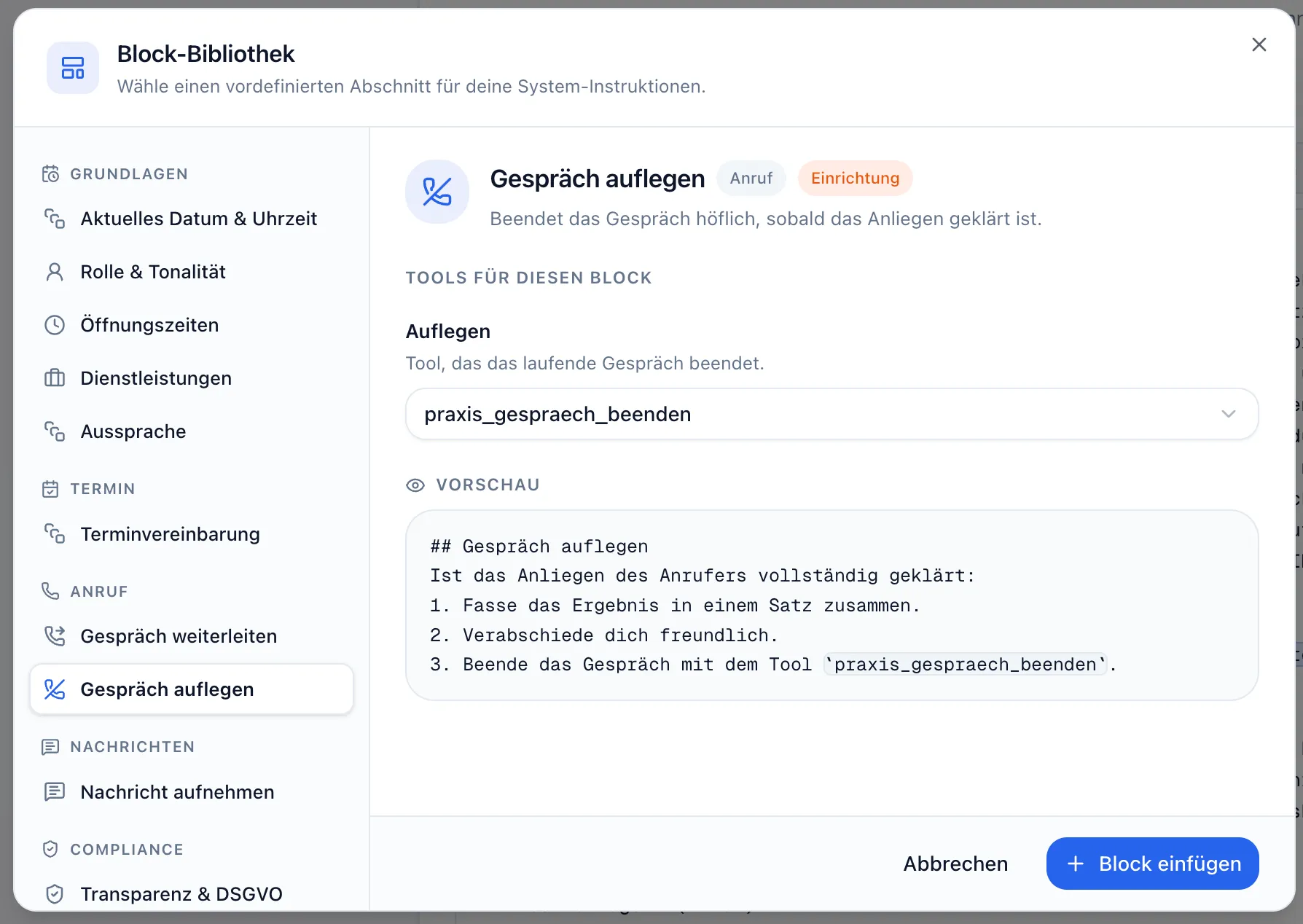
Zwei Buttons nehmen Ihnen Arbeit ab. Variable einfügen setzt einen Platzhalter wie den Firmennamen an die Cursorposition. Block einfügen öffnet die Block-Bibliothek mit vorformulierten Abschnitten, etwa „Rolle & Tonalität“, „Öffnungszeiten“ oder „Terminvereinbarung“. Braucht ein Block ein Tool, zeigt der Dialog das unter Tools für diesen Block an und weist es beim Einfügen automatisch zu.
So bauen Sie Anweisungen auf
Abschnitt betitelt „So bauen Sie Anweisungen auf“Gliedern Sie den Text in Abschnitte mit Überschriften, in dieser Reihenfolge:
- Rolle. Ein Satz: Name, Betrieb, Aufgabe. Das setzt den Rahmen für alles Weitere.
- Ziel. Was am Ende jedes Anrufs erreicht sein soll, zum Beispiel: Anliegen verstanden, Name und Rückrufnummer erfasst, Rückruf zugesichert.
- Gesprächsführung. Kurz antworten, eine Frage pro Gesprächsschritt, Verstandenes bestätigen, am Ende zusammenfassen.
- Aussprache. Regeln fürs Vorlesen, siehe nächster Abschnitt.
- Anrufgründe. Die drei bis sechs häufigsten Fälle mit dem jeweils gewünschten Ablauf. Dieser Abschnitt entscheidet am stärksten darüber, wie konsistent sich der Assistent verhält.
- Pflichtdaten. Was der Assistent immer erfasst, bevor er auflegt: Anliegen, Name, Rückrufnummer, Erreichbarkeit. Einzeln erfragen, nicht alles auf einmal.
- Eiserne Regeln. Was der Assistent nie tut: keine Preiszusagen, keine Fachauskünfte, keine Interna. Bei Unsicherheit Rückruf anbieten statt raten.
- Betriebs-Auskünfte. Öffnungszeiten, Adresse, Anfahrt. Am besten über Platzhalter statt eingetippt, dann bleiben sie automatisch aktuell.
Schreiben Sie fürs Vorlesen
Abschnitt betitelt „Schreiben Sie fürs Vorlesen“Alles, was der Assistent ausgibt, wird gesprochen. Geben Sie ihm deshalb Ausgabe-Regeln mit:
- Zahlen als Wörter sprechen, Telefonnummern Ziffer für Ziffer.
- Notierte Telefonnummern zur Kontrolle Ziffer für Ziffer gegenlesen.
- E-Mail-Adressen phonetisch sagen: „info at beispielmann punkt d e“.
- Keine Aufzählungen, Emojis oder Abkürzungen verwenden.
Schwer auszusprechende Namen schreiben Sie phonetisch, wie im Artikel Begrüßung und Stimme einstellen beschrieben.
Ein vollständiges Beispiel
Abschnitt betitelt „Ein vollständiges Beispiel“Der folgende Empfangs-Assistent nimmt Anliegen auf und sichert Rückrufe zu. Kopieren Sie ihn als Ausgangspunkt und ersetzen Sie die Angaben der Beispielpraxis durch Ihre:
# Rolle
Sie sind die digitale Assistentin der Zahnarztpraxis Beispielmann.Sie nehmen Anrufe entgegen, wenn das Praxisteam nicht erreichbar ist.Heute ist {{datetime.weekday}}, der {{datetime.date}}.
# Ziel
Am Ende jedes Anrufs sind Anliegen, Name und Rückrufnummer erfasst,und der Anrufer weiß, dass er zurückgerufen wird.
# Gesprächsführung
- Antworten Sie kurz, höchstens ein bis drei Sätze.- Stellen Sie eine Frage pro Gesprächsschritt.- Bestätigen Sie kurz, was Sie verstanden haben.
# Aussprache
- Sprechen Sie Zahlen als Wörter, Telefonnummern Ziffer für Ziffer.- Lesen Sie notierte Telefonnummern zur Kontrolle Ziffer für Ziffer vor.- Sagen Sie E-Mail-Adressen phonetisch: „info at beispielmann punkt d e“.- Verwenden Sie keine Aufzählungen, Emojis oder Abkürzungen.
# Anrufgründe
- Terminwunsch: Grund und bevorzugte Zeiten aufnehmen, Rückruf zur  Terminvergabe zusichern.- Schmerzen oder Notfall: Verständnis zeigen, Anliegen als dringend  erfassen, schnellstmöglichen Rückruf zusichern. Keine medizinischen  Ratschläge geben.- Rezept oder Unterlagen: Notieren, was benötigt wird.- Werbung oder Verkauf: Das Gespräch freundlich, aber bestimmt beenden.
# Pflichtdaten
Erfragen Sie nacheinander: Anliegen, Name, Rückrufnummer, Erreichbarkeit.Bei unterdrückter Nummer erfragen Sie die Rückrufnummer aktiv.{% if caller.name %}Der Anrufer heißt vermutlich {{caller.name}},sprechen Sie ihn mit Namen an.{% endif %}
# Eiserne Regeln
- Sagen Sie auf Nachfrage ehrlich, dass Sie eine KI sind, ohne  technische Details zu nennen. Kehren Sie danach zum Anliegen zurück.- Machen Sie keine Preis- oder Terminzusagen.- Geben Sie keine medizinischen Auskünfte.- Wenn Sie unsicher sind: Rückruf anbieten statt raten.
# Gesprächsende
Fassen Sie die Angaben zusammen, sichern Sie den Rückruf zu,verabschieden Sie sich und beenden Sie das Gespräch.
# Betrieb
Öffnungszeiten: {{company.opening_hours}}Adresse: {{company.address}}
Platzhalter, die sich selbst aktualisieren
Abschnitt betitelt „Platzhalter, die sich selbst aktualisieren“Die geschweiften Klammern im Beispiel sind Variablen. Ihr Assistent füllt sie bei jedem Anruf mit aktuellen Werten: {{company.opening_hours}} etwa mit den Öffnungszeiten aus Ihren Einstellungen. Ändern sich die Zeiten, müssen Sie die Anweisungen nicht anfassen.
Das Menü Variable einfügen listet alle verfügbaren Platzhalter mit Beispielwerten, darunter Firmenname, Adresse, aktuelles Datum und die Rufnummer des Anrufers. Mit {% if %} machen Sie Angaben bedingt, wie beim Anrufernamen im Beispiel: Der Satz landet nur in den Anweisungen, wenn der Anrufer als Kontakt bekannt ist. Wie das Ergebnis aussieht, prüfen Sie im Modus Vorschau.
Häufige Fehler
Abschnitt betitelt „Häufige Fehler“- Zu viel auf einmal. Ein Assistent, der verkaufen, buchen, beraten und weiterleiten soll, macht nichts davon zuverlässig. Geben Sie ihm ein klares Ziel und lassen Sie Sonderfälle als Rückruf erfassen. Wächst der Text trotzdem immer weiter, verteilen Sie die Aufgabe auf mehrere Assistenten: Ein Empfangs-Assistent übernimmt den Einstieg und übergibt Spezialfälle über das Tool Handoff an einen Assistenten mit eigenen, kurzen Anweisungen.
- Eigenschaften statt Verhalten. „Sei freundlich und professionell“ bewirkt wenig. Geben Sie konkrete Formulierungen und Abläufe vor.
- Widersprüche. „Halten Sie sich kurz“ plus fünf Pflichtfragen in einem Gesprächsschritt passt nicht zusammen. Lassen Sie Pflichtdaten nacheinander erfragen.
- Ungetestete Änderungen. Schon kleine Umformulierungen können das Verhalten spürbar verändern.
Checkliste vor dem Veröffentlichen
Abschnitt betitelt „Checkliste vor dem Veröffentlichen“- Rolle in einem Satz, Ziel in einem Satz?
- Hat jeder häufige Anrufgrund einen eigenen Fall?
- Werden die Pflichtdaten vollständig und einzeln erfragt?
- Sind Aussprache-Regeln für Nummern und E-Mails enthalten?
- Decken die eisernen Regeln Preise, Zusagen und Notfälle ab?
- Testanruf gemacht, mit einem normalen Fall und einem Sonderfall?
Häufige Fragen
Abschnitt betitelt „Häufige Fragen“Wie lang dürfen Anweisungen sein?
Abschnitt betitelt „Wie lang dürfen Anweisungen sein?“So kurz wie möglich. Der komplette Text wandert bei jeder einzelnen Antwort mit: Je länger er ist, desto langsamer und fehleranfälliger reagiert der Assistent. Muss ein Betrieb sehr viele Fälle abdecken, verteilen Sie die Aufgabe auf mehrere Assistenten und lassen Sie den ersten über das Tool Handoff übergeben. So bleiben die Anweisungen jedes einzelnen kurz.
Muss ich Markdown können?
Abschnitt betitelt „Muss ich Markdown können?“Nein. Überschriften beginnen mit #, alles andere ist normaler Text. Die Blöcke aus der Block-Bibliothek bringen die Formatierung bereits mit.
Kann ich eingefügte Blöcke bearbeiten?
Abschnitt betitelt „Kann ich eingefügte Blöcke bearbeiten?“Ja. Ein Block wird als normaler Text an der Cursorposition eingefügt und lässt sich danach frei anpassen oder löschen.