
Feinjustierung
In der Stufe Feinjustierung stellen Sie Ihren Assistenten genauer ein: wie schnell er spricht, was bei Stille passiert, wer welches Anliegen bekommt und einiges mehr. Ihr Assistent bleibt dabei immer funktionsfähig. Für den Alltag reicht meist die Stufe Einfach, siehe Einfach oder Erweitert.
So geht’s
Abschnitt betitelt „So geht’s“-
Öffnen Sie Ihren Assistenten unter KI einstellen › Assistenten und wählen Sie unter dem Profil Feinjustierung.
-
Klicken Sie bei der passenden Kachel auf Ändern, zum Beispiel bei Stille und Aufzeichnung. Es öffnet sich ein Fenster an der Seite.
-
Ändern Sie, was Sie brauchen, und klicken Sie auf Fertig.
-
Klicken Sie oben auf Speichern. Vorher sehen Sie, was sich ändert.
Die Stufe bleibt gewählt, auch wenn Sie die Seite neu laden.
Gespräch
Abschnitt betitelt „Gespräch“Wie schnell und wie geduldig Ihr Assistent spricht und welche Wörter er sicher verstehen soll. Das gilt für den ganzen Assistenten, also auch bei Terminbuchung oder Weiterleitung.
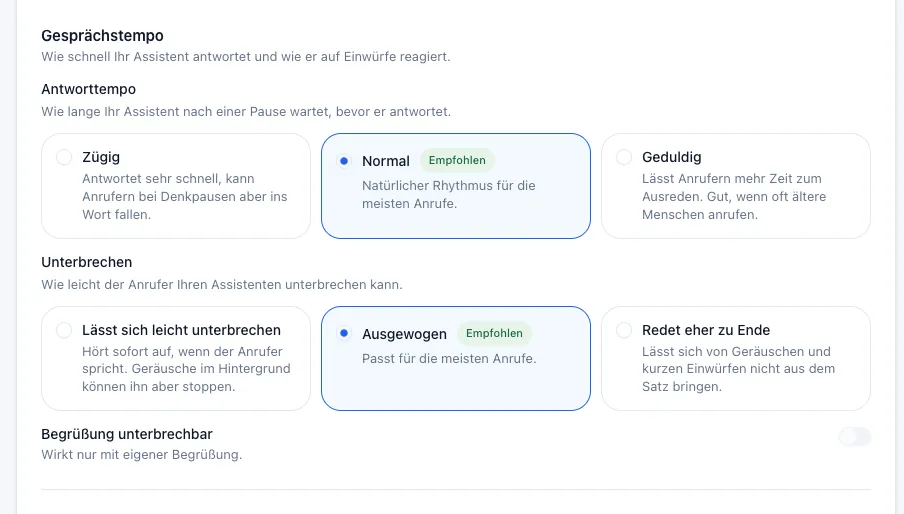
- Gesprächstempo: Das Sprechtempo legt fest, wie schnell die Stimme spricht. Das Antworttempo bestimmt, wie lange er nach einer Pause wartet. Unter Unterbrechen wählen Sie, wie leicht ein Anrufer ihn unterbrechen kann. Begrüßung unterbrechbar wirkt nur mit eigener Begrüßung.
- Stille und Aufzeichnung: Mit Nachfragen meldet er sich nach einigen Sekunden Stille, etwa mit „Sind Sie noch da?“. Mit Auflegen beendet er den Anruf, wenn weiter niemand spricht. Mit Anrufe aufzeichnen nimmt er seine Gespräche auf. Der Hinweis für den Anrufer ist dann Pflicht.
- Wörter, die er verstehen muss: Namen und Fachbegriffe, die er sonst leicht falsch versteht, zum Beispiel Ihren Firmennamen oder „Brennwerttherme“. Bis zu 50 Wörter passen in die Wortliste.
Fähigkeiten im Detail
Abschnitt betitelt „Fähigkeiten im Detail“Hier stehen dieselben Kacheln wie in Einfach. Die Fenster zeigen aber mehr:
- Was er für Anrufer erledigt: Bei Anliegen aufnehmen legen Sie unter Eigene Angabe fest, wie Ihr Assistent fragt und welche festen Antworten gelten. Unter Wer bekommt dieses Anliegen? ordnen Sie Anliegen einzelnen Mitarbeitern zu. Außerdem finden Sie hier den Webhook und die Anbindung an Tabellen.
- Termine: wie viele Tage im Voraus mindestens gebucht werden muss und wie weit im Voraus höchstens.
- Wann Ihr Assistent verbindet: Unter Wer sieht diesen Anruf danach? wählen Sie je Ziel, welche Mitarbeiter den weitergeleiteten Anruf in ihrem Posteingang bekommen.
Gut zu wissen
Abschnitt betitelt „Gut zu wissen“Wo sind die „Erweiterten Einstellungen“ hin?
Abschnitt betitelt „Wo sind die „Erweiterten Einstellungen“ hin?“Die Kachel gibt es nicht mehr. Aufzeichnung, Stille, Gesprächstempo und Wörter stehen jetzt hier unter Gespräch. Den Webhook finden Sie in der Kachel Was er für Anrufer erledigt. Die Sprache, die er versteht, steht in Name, Stimme und Sprache.
Was sind feste Antworten?
Abschnitt betitelt „Was sind feste Antworten?“Eine Auswahl, aus der Ihr Assistent genau eine Antwort notiert. Beispiel: Für die eigene Angabe „Dringlichkeit“ tragen Sie „dringend“ und „nicht dringend“ ein. Danach lässt sich das Anliegen sicher zuordnen. Lassen Sie das Feld leer, notiert er die Antwort frei.
Wie ordne ich Anliegen einem Mitarbeiter zu?
Abschnitt betitelt „Wie ordne ich Anliegen einem Mitarbeiter zu?“Unter Wer bekommt dieses Anliegen? wählen Sie je Anliegen:
- Alle im Team: Alle sehen das Anliegen.
- Bestimmte Mitarbeiter: Nur die gewählten Personen bekommen es, zum Beispiel immer Max Mustermann.
- Je nach Antwort: Sie wählen unter Nach welcher Angabe? eine Angabe und dann je Antwort, wer das Anliegen bekommt. Am besten klappt das mit festen Antworten.
Antworten ohne Mitarbeiter und alles andere bekommen alle im Team.
Warum kann ich keine Mitarbeiter auswählen?
Abschnitt betitelt „Warum kann ich keine Mitarbeiter auswählen?“Dafür braucht Ihr Betrieb mehr als ein Teammitglied. Erlaubt Ihr Tarif nur einen Nutzer, steht dort ein Hinweis mit dem Link Tarife ansehen. Sonst laden Sie unter Team öffnen weitere Mitarbeiter ein, siehe Team einladen.
Muss ich bei der Aufzeichnung einen Hinweis eintragen?
Abschnitt betitelt „Muss ich bei der Aufzeichnung einen Hinweis eintragen?“Ja. Anrufer müssen vorher erfahren, dass aufgezeichnet wird, sonst drohen rechtliche Folgen. Speichern Sie ohne Hinweis, fragt das Dashboard nach. Die Aufzeichnung gilt nur für neue Anrufe. Aufnahme und Mitschrift finden Sie danach im Posteingang beim Anruf. Wie lange Aufnahmen gespeichert bleiben, legen Administratoren unter Datenschutz und Speicherung fest.
Was heißt „Vom SpeakKI-Team eingestellt“?
Abschnitt betitelt „Was heißt „Vom SpeakKI-Team eingestellt“?“Unser Team hat diesen Teil für Ihren Assistenten passend eingestellt, zum Beispiel mit Werten, die zu keiner der Stufen passen. Es bleibt so, bis Sie Selbst einstellen wählen. Danach gilt Ihre Einstellung für den ganzen Assistenten. Mit Rückgängig bleibt alles wie vorher.
Wo stelle ich das KI-Modell ein?
Abschnitt betitelt „Wo stelle ich das KI-Modell ein?“Das übernimmt SpeakKI. Welche KI und welche Spracherkennung Ihr Assistent nutzt, stellt unser Team ein. Experten können das in der Stufe Erweitert selbst ändern. Die müssen Sie aber erst freischalten, und dann sind Einfach und Feinjustierung gesperrt. Haben Sie einen besonderen Wunsch, schreiben Sie uns lieber im Support-Chat.