
Regeln für Ihren Assistenten
Mit Regeln legen Sie fest, wie sich Ihr Assistent im Gespräch verhält: wonach er fragt, was er zusagt und was er lieber lässt. Fertige Regeln von SpeakKI schalten Sie ein oder aus, eigene schreiben Sie in ein paar Sätzen dazu.
So geht’s
Abschnitt betitelt „So geht’s“-
Öffnen Sie Ihren Assistenten unter KI einstellen › Assistenten. Wählen Sie unter dem Profil die Stufe Einfach und klicken Sie in der Kachel Regeln auf Ändern. Die Kachel zeigt, wie viele Regeln gerade aktiv sind. Die Regeln öffnen sich in einem Fenster an der Seite.
-
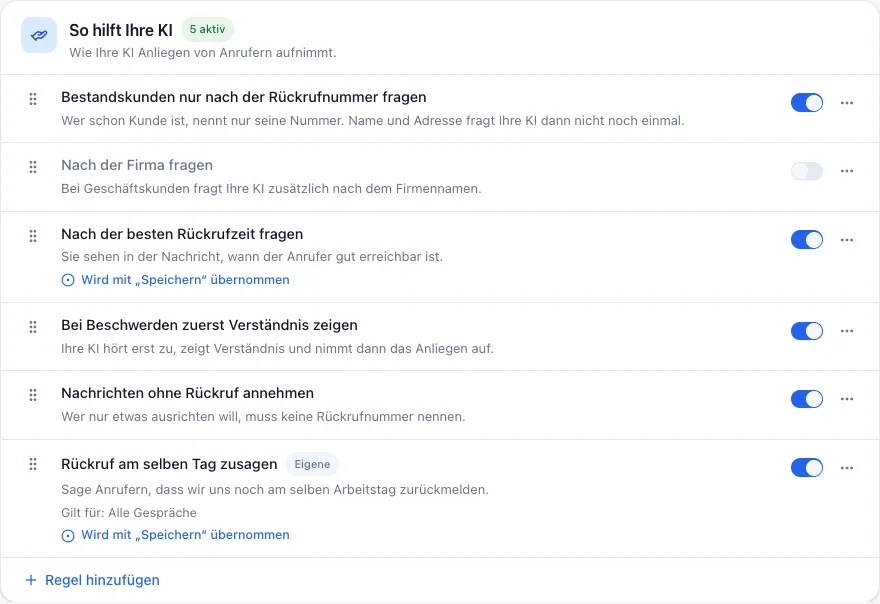
Die Regeln stehen nach Kategorien geordnet, zum Beispiel So hilft Ihre KI. Mit dem Schalter rechts schalten Sie eine Regel ein oder aus.
-
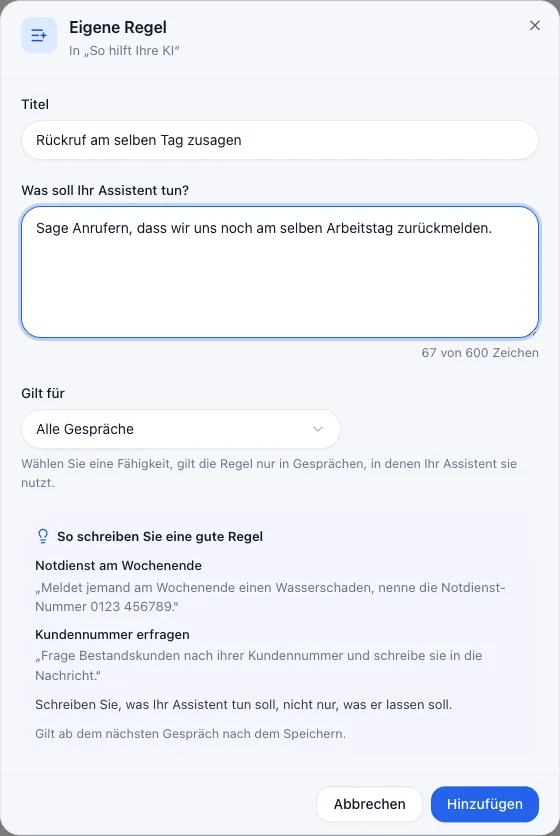
Für eine eigene Regel klicken Sie unten in der Kategorie auf Regel hinzufügen. Geben Sie einen Titel ein und schreiben Sie unter Was soll Ihr Assistent tun?, was er tun soll. Unter Gilt für wählen Sie Alle Gespräche oder eine Fähigkeit. Dann klicken Sie auf Hinzufügen.
-
Schließen Sie das Fenster mit Fertig und klicken Sie oben auf Speichern. Sie sehen vorher, was sich ändert, zum Beispiel „1 Regel eingeschaltet“. Ab dem nächsten Gespräch hält sich Ihr Assistent daran.
Welche Regeln gibt es?
Abschnitt betitelt „Welche Regeln gibt es?“- Schaltbare Regeln kommen von SpeakKI. Sie schalten sie ein oder aus, den Text ändern Sie nicht.
- Immer aktiv steht mit einem Schloss an Regeln, die SpeakKI fest vorgibt. Sie gelten immer und lassen sich weder ausschalten noch verschieben.
- Eigene Regeln schreiben Sie selbst. Sie können sie jederzeit ändern, ausschalten oder löschen.
Neue Regeln von SpeakKI tragen das Schild Neu, bis Sie das nächste Mal speichern.
Gut zu wissen
Abschnitt betitelt „Gut zu wissen“Wie schreibe ich eine gute Regel?
Abschnitt betitelt „Wie schreibe ich eine gute Regel?“Schreiben Sie, was Ihr Assistent tun soll, nicht nur, was er lassen soll. Ein konkreter Ablauf wirkt besser als eine Eigenschaft. „Frage Bestandskunden nach ihrer Kundennummer“ hilft, „Sei freundlich“ kaum. Bis zu 600 Zeichen passen in eine Regel. Mehr dazu unter Gute Regeln schreiben.
Was bedeutet „Gilt für“?
Abschnitt betitelt „Was bedeutet „Gilt für“?“Wählen Sie eine Fähigkeit, gilt die Regel nur in Gesprächen, in denen Ihr Assistent sie nutzt, zum Beispiel nur bei der Terminbuchung. Ist die Fähigkeit ausgeschaltet, ruht die Regel. Sie sehen dann „Gilt erst, wenn … eingeschaltet ist“.
Kann ich die Reihenfolge ändern?
Abschnitt betitelt „Kann ich die Reihenfolge ändern?“Ja, innerhalb einer Kategorie. Ziehen Sie die Regel am Griff links an die neue Stelle, mit der Maus oder am Handy mit dem Finger. Mit der Tastatur gehen Sie auf den Griff, drücken die Leertaste, verschieben mit den Pfeiltasten und legen mit der Leertaste ab. Oder Sie wählen im Menü der Regel (drei Punkte) Nach oben oder Nach unten. Regeln mit Immer aktiv bleiben an ihrem Platz.
Kann ich eigene Kategorien anlegen?
Abschnitt betitelt „Kann ich eigene Kategorien anlegen?“Ja. Klicken Sie unter Eigene Kategorien auf Eigene Kategorie anlegen und geben Sie einen Titel ein. Der Titel steht als Überschrift über Ihren Regeln. Eigene Kategorien stehen nach denen von SpeakKI. Über ihr Menü benennen Sie sie um, verschieben sie oder löschen sie samt ihren Regeln.
Wo trage ich zusätzliche Hinweise ein?
Abschnitt betitelt „Wo trage ich zusätzliche Hinweise ein?“In der eigenen Kachel Zusätzliche Hinweise, nicht mehr im Fenster der Regeln. Dort stehen Dinge, die Ihr Assistent sonst noch wissen soll, zum Beispiel Besonderheiten Ihres Betriebs. Mit Hinweis hinzufügen ergänzen Sie einen. Alle Hinweise zusammen dürfen bis zu 2.000 Zeichen lang sein. Gespeichert wird wie immer oben mit Speichern.
Warum sehe ich den Hinweis „Viele Regeln machen Ihren Assistenten langsamer“?
Abschnitt betitelt „Warum sehe ich den Hinweis „Viele Regeln machen Ihren Assistenten langsamer“?“Jede Regel muss Ihr Assistent bei jeder Antwort mitbedenken. Werden es sehr viele, antwortet er langsamer und ungenauer. Prüfen Sie dann, ob Sie alle brauchen.
Kann ich Regeln von einem anderen Assistenten übernehmen?
Abschnitt betitelt „Kann ich Regeln von einem anderen Assistenten übernehmen?“Ja, über eine Datei. Wählen Sie beim anderen Assistenten oben rechts im Menü mit den drei Punkten Als Datei exportieren. Beim Ziel-Assistenten wählen Sie im selben Menü Regeln aus Datei übernehmen und dann die Datei. Die Regeln aus der Datei ersetzen Ihre bisherige Auswahl. Anweisungen und Fähigkeiten aus der Datei übernimmt SpeakKI nicht.
Warum kann ich die Regeln nicht ändern?
Abschnitt betitelt „Warum kann ich die Regeln nicht ändern?“Meist ist bei Ihrem Assistenten die Stufe Erweitert freigeschaltet. Dann sind Einfach und Feinjustierung gesperrt, also auch die Regeln. Mit Zurück zum Baukasten stellen Sie ihn wieder wie gewohnt ein, siehe Einfach oder Erweitert.
Assistenten, die von Hand eingerichtet sind, haben keine Regeln. Das steht dann in der Kachel Regeln. Möchten Sie dort etwas ändern, klicken Sie auf Assistent anpassen lassen.
Gibt es Grenzen?
Abschnitt betitelt „Gibt es Grenzen?“Bis zu 30 eigene Regeln und 10 eigene Kategorien je Assistent. Geschweifte Klammern { } sind in eigenen Regeln nicht erlaubt. In Zusätzliche Hinweise sind einzelne Klammern erlaubt, nur die Paare {{, {% und {# nicht.