
Wo finde ich meine Kunden?
Zum Mitlesen
Unter „Kontakte“ stehen alle Ihre Kunden. Ihr Assistent legt jeden neuen Anrufer selbst an, Sie müssen nichts eintragen. Am Telefon versteht die KI Namen aber manchmal falsch. Deshalb zeigt der Reiter „Zu prüfen“, welche Namen Sie kurz ansehen sollten. Über die drei Punkte an jeder Zeile bestätigen oder korrigieren Sie einen Namen gleich in der Liste. Mit einem Klick auf einen Kontakt sehen Sie alle Gespräche mit ihm.
Ihre Kontaktliste füllt sich von selbst: Ihr Assistent legt jeden neuen Anrufer automatisch an. Sie müssen nichts eintragen und finden trotzdem jeden Kunden mit allen Gesprächen wieder.
So geht’s
Abschnitt betitelt „So geht’s“-
Öffnen Sie links Kontakte. Zu jedem Kontakt sehen Sie die Zahl der Anrufe, offene Termine und wann er sich zuletzt gemeldet hat.
-
Suchen Sie oben nach Name, Firma oder Nummer.
-
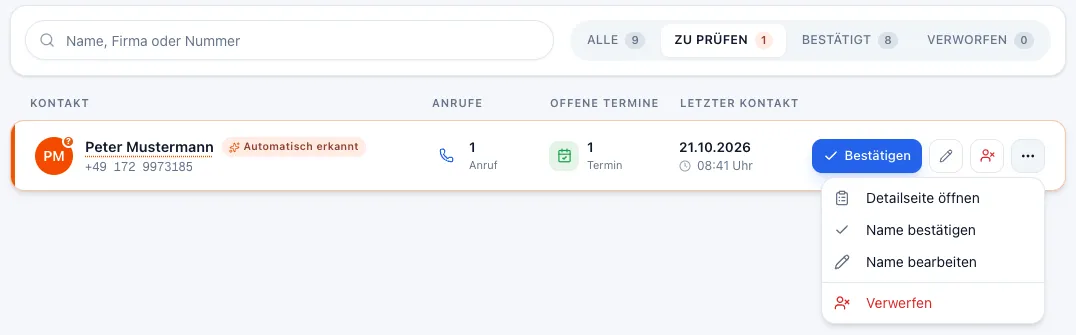
Öffnen Sie den Reiter Zu prüfen. Dort stehen Namen, die der Assistent am Telefon erkannt hat und die Sie kurz ansehen sollten.
-
Über die drei Punkte an jeder Zeile wählen Sie Name bestätigen oder Name bearbeiten.
-
Klicken Sie auf einen Kontakt, um alle Gespräche mit ihm zu sehen.
Am Handy finden Sie die Kontakte unten unter Mehr. Der Kasten oben zeigt dort, wie viele Namen Sie prüfen sollten.
Gut zu wissen
Abschnitt betitelt „Gut zu wissen“Warum soll ich Namen prüfen?
Abschnitt betitelt „Warum soll ich Namen prüfen?“Am Telefon versteht die KI Namen manchmal falsch. Ein bestätigter Name hilft Ihnen und Ihrem Team, den Kunden wiederzuerkennen.
Was passiert mit „Verwerfen“?
Abschnitt betitelt „Was passiert mit „Verwerfen“?“Der Kontakt wandert in den Reiter Verworfen. Direkt danach können Sie es mit Rückgängig zurücknehmen, später über Wiederherstellen.
Kann ich Kontakte auch selbst anlegen?
Abschnitt betitelt „Kann ich Kontakte auch selbst anlegen?“Ja, mit Kontakt hinzufügen oben rechts. Wie das geht, zeigt Kontakt selbst anlegen.