
Wie leite ich mein Telefon auf meinen Assistenten um?
Zum Mitlesen
Ihre Kunden wählen weiter Ihre gewohnte Nummer. Dafür stellen Sie an Ihrem Telefon eine Umleitung auf die Nummer Ihres Assistenten ein. Tragen Sie oben Ihre eigene Nummer ein und wählen Sie, nach wie vielen Sekunden umgeleitet wird, wenn Sie nicht abnehmen. Darunter stehen die Tasten-Codes. Am einfachsten nehmen Sie die Variante, die als „Empfohlen“ markiert ist. Geben Sie den Code am Handy ein und drücken Sie die Anruftaste. Weiter unten stehen die Codes zum Prüfen und zum Aufheben. Für Festnetz und Telefonanlagen gibt es einen eigenen Hinweis. Rufen Sie zum Schluss einmal selbst an und prüfen Sie, ob Ihr Assistent abnimmt.
Ihre Kunden wählen weiter Ihre gewohnte Nummer. Mit einer Rufumleitung reicht Ihr Telefon den Anruf an die Nummer Ihres Assistenten weiter, zum Beispiel wenn Sie nicht rangehen oder gerade telefonieren.
So geht’s
Abschnitt betitelt „So geht’s“-
Öffnen Sie KI einstellen › Verbindungen › Rufnummern und gehen Sie zum Abschnitt Rufumleitung einrichten.
-
Tragen Sie oben die Nummer ein, die Sie umleiten. Das ist freiwillig, hilft aber: Wir warnen dann, falls Sie diese Nummer versehentlich als Weiterleitungsziel eintragen.
-
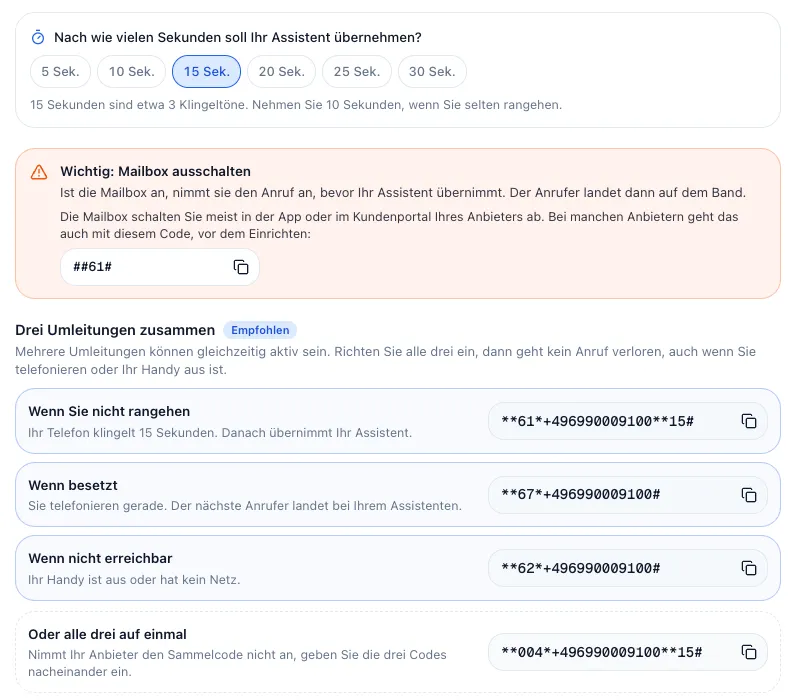
Wählen Sie, nach wie vielen Sekunden Ihr Assistent übernimmt. 15 Sekunden sind etwa drei Klingeltöne.
-
Schalten Sie die Mailbox Ihres Handys aus (siehe unten).
-
Nehmen Sie die Codes unter Drei Umleitungen zusammen, markiert mit Empfohlen. Geben Sie jeden Code am Handy ein und drücken Sie die Anruftaste. Ist das Dashboard am Handy offen, tippen Sie den Code einfach an.
-
Rufen Sie Ihre Nummer von einem anderen Telefon aus an und prüfen Sie, ob Ihr Assistent abnimmt.
Die Codes im Überblick
Abschnitt betitelt „Die Codes im Überblick“Im Dashboard sind die Codes fertig ausgefüllt. Hier steht NUMMER für die Nummer Ihres Assistenten und 15 für die Wartezeit in Sekunden.
| Wofür | Code |
|---|---|
| Wenn Sie nicht rangehen | **61*NUMMER**15# |
| Wenn besetzt | **67*NUMMER# |
| Wenn nicht erreichbar | **62*NUMMER# |
| Alle drei auf einmal | **004*NUMMER**15# |
| Immer umleiten | **21*NUMMER# |
| Umleitung prüfen | *#61# |
| Alle Umleitungen aufheben | ##002# |
Die drei Umleitungen dürfen gleichzeitig aktiv sein. Nimmt Ihr Anbieter den Sammelcode nicht an, geben Sie die drei Codes nacheinander ein. Bei Immer umleiten klingelt Ihr eigenes Telefon gar nicht mehr.
Gut zu wissen
Abschnitt betitelt „Gut zu wissen“Warum muss die Mailbox aus sein?
Abschnitt betitelt „Warum muss die Mailbox aus sein?“Sonst nimmt sie den Anruf an, bevor Ihr Assistent übernimmt, und der Anrufer landet auf dem Band. Abschalten lässt sie sich meist in der App oder im Kundenportal Ihres Anbieters. Manche Anbieter nehmen auch den Code ##61#, den Sie dann vor dem Einrichten wählen.
Wie geht das im Festnetz oder an der Telefonanlage?
Abschnitt betitelt „Wie geht das im Festnetz oder an der Telefonanlage?“Dort richten Sie die Umleitung im Router, in der Telefonanlage oder im Kundenportal ein. Meist heißt sie „Rufumleitung bei Nichtmelden“, bei der FRITZ!Box zum Beispiel unter Telefonie › Rufbehandlung › Rufumleitung. Stellen Sie dieselbe Wartezeit ein und schalten Sie den Anrufbeantworter ab.
Behalte ich meine Nummer?
Abschnitt betitelt „Behalte ich meine Nummer?“Ja. Ihre Nummer bleibt bei Ihrem Anbieter, Sie leiten nur die Anrufe weiter. Mit ##002# heben Sie alle Umleitungen wieder auf.
Ist das dasselbe wie „Anrufe weiterleiten“?
Abschnitt betitelt „Ist das dasselbe wie „Anrufe weiterleiten“?“Nein. Die Rufumleitung bringt Anrufe zu Ihrem Assistenten. Beim Weiterleiten verbindet umgekehrt der Assistent einen Anrufer mit Ihnen oder Ihrem Team.